3. Запуск и остановка Программы
Программа не имеет графического интерфейса и запускается автоматически после запуска сервера.
Все компоненты Программы оформлены в виде системных служб, имеют отдельные файлы конфигурации и имеют возможность автоматического запуска при старте сервера и автоматической остановки при его выключении.
При необходимости любой из сервисов/модулей можно остановить и запустить заново.
Описание ручного запуска/остановки модулей приведено в описании каждого модуля.
3.1. Prostore
3.1.1. Запуск
Описание процесса запуска Prostore приведено в документации сервиса: https://prostore.datamart.ru/docs_prostore/maintenance/maintenance.html
3.2. СМЭВ QL Сервер
Создать новое приложение СМЭВ QL Сервера командой:
java -jar smevql-server-all.jar new <new-app-name>
Данная команда создаст структуру папок сервера внутри <new-app-name> и исполняемый файл smevql.
Запуск СМЭВ QL Сервера осуществляется командой:
./smevql start -e <environment>
Где environment - это указание окружения. Без указания окружения сервер будет запущен в development.
В момент запуска приложения выполняются проверки наличия и корректности заполнения файлов моделей и конфигурационного файла.
Типовые ошибки представлены ниже:
Тип ошибки
Некорректный формат или отсутствие файла модели
Пример лог-записи
{«@timestamp»:»2024-01-10T16:25:55.460659+03:00»,»@version»:»1»,»message»:»Ошибка старта сервера»,»logger_name»:»ru.gov.digital.smevql.server.RequestHandler»,»thread_name»:»main»,«level»:»ERROR»,»level_value»:40000,»stack_trace»:»java.lang.RuntimeException: Ошибка парсинга модели данных из файла
Тип ошибки
Некорректно заполнен конфигурационный файл
Пример лог-записи
{«@timestamp»:»2024-01-10T16:27:01.202248+03:00»,»@version»:»1»,»message»:»Ошибка старта сервера»,»logger_name»:»ru.gov.digital.smevql.server.RequestHandler»,»thread_name»:»main»,«level»:»ERROR»,»level_value»:40000,»stack_trace»:»net.mamoe.yamlkt.YamlDecodingException:Top-level decoder: Yaml Block Map: bad indentation, baseIndent=0, newIndent=2n uri: smevql/api/v1
Остановка СМЭВ QL Сервера осуществляется командой:
./smevql stop
Перезапуск СМЭВ QL Сервера осуществляется командой:
./smevql restart
Генераторы создают папки и файлы-шаблоны с начальными значениями. Для запуска генератора можно использовать полную команду
./smevql generate или короткий алиас ./smevql g.
Новый пустой источник генерируется командой:
./smevql g source <source-name>
Пример источника на основе Prostore:
prostore_source:
type: rest
version: '1.0'
adapter: prostore
protocol: http
host: smevql-dtm-prostore01.ru-central1.internal
port: 9090
path: api/v1/datamarts/query?format=json
headers:
    - content-type: application/json
threads-count: 4
connection-timeout: 30
Новая модель генерируется командой:
./smevql g model <model-name>
Пример модели:
resources:
- mo: *base_model
    name: Медицинская организация
    description: Логическая таблица "Медицинская организация"
    fields:
    <<: *default_fields
    parent_id:
        <<: *ds
        name: parent_id
    update_ts:
        <<: *dts
        name: update_ts
    address:
        <<: *ds
        name: address
    address_fias_guid:
        <<: *ds
        name: address_fias_guid
    enabled:
        <<: *ds
        name: enabled
    name:
        <<: *ds
        name: name
    region_okato:
        <<: *ds
        name: region_okato
    create_ts:
        <<: *dts
        name: create_ts
    id:
        <<: *pks
        name: id
    rmis_id:
        <<: *ds
        name: rmis_id
    phone:
        <<: *ds
        name: phone
    connections:
    has_many: []
    belongs_to:
    - attachment:
        primary_key: [ mo_id ]
        foreign_key: [ id ]
    - resource:
        primary_key: [ mo_id ]
        foreign_key: [ id ]
    extract:
    source:
        - name: prostore
        table: misdm02.mo
- profilecode_resource: *base_model
- resource: *base_model
- observation: *base_model
- book: *base_model
- slot: *base_model
- monitoring: *base_model
- referral: *base_model
- attachment: *base_model
- patient: *base_model
- service: *base_model
- unaccessible_period: *base_model
Из существующего Prostore модель генерируется командой:
./smevql schema-gen test -h localhost -p 9090 -d demo_view
test- имя директории, куда будет выгружена модель;-d demo_view- это витрина (схема);-h localhost -p 9090- это хост и порт Prostore.
Собрать проект можно с помощью gradle:
./gradlew clean build
3.3. СМЭВ3-адаптер
Запуск выполняется при помощи Docker команды:
docker start smev3-adapter
В случае, если модуль поставляется как JAR-файл, то выполните команду:
java
    [-Dconfig.location=<путь до application.yml> ]
    -Dlogging.config=logback.xml
    -jar <путь до smev3-adapter.jar>
где, команды заключенные в [] выполняются опционально.
Остановка модуля выполняется при помощи Docker команды:
docker stop smev3-adapter
Для ручной остановки необходимо подключиться по SSH на сервер, найти процесс, который содержит JAR-файл и остановить его.
Пример:
ps aux | grep smev3-adapter
3.4. CSV-Uploader
Запуск выполняется при помощи Docker команды:
docker start csv-uploader
В случае, если модуль поставляется как JAR-файл, то выполните команду:
java
    [-Dconfig.location=<путь до application.yml> ]
    [-Dlogging.config=logback.xml]
    -jar <путь до csv-uploader.jar>
где, команды заключенные в [] выполняются опционально.
Остановка модуля выполняется при помощи Docker команды:
docker stop csv-uploader
Для ручной остановки необходимо подключиться по SSH на сервер, найти процесс, который содержит JAR-файл и остановить его.
Пример:
ps aux | grep csv-uploader
3.5. ПОДД-адаптера - Модуль исполнения запросов
Описание настроек модуля приведено в «Руководстве администратора».
ПОДД-адаптер - Модуль исполнения запросов может быть поставлен как контейнер, управляемый Docker или как JAR-файл.
ПОДД-адаптера - Модуль исполнения запросов, как правило, представляет собой контейнер, управляемый Docker. Для запуска и остановки ПОДД-адаптера - Модуль исполнения запросов используются команды Docker.
Запуск модуля исполнения запросов выполняется командой:
docker start podd-adapter-query
Остановка ПОДД-адаптера - Модуль исполнения запросов выполняется командой:
docker stop dtm-adapter-reader-das.local
В случае, если ПОДД-адаптер - Модуль исполнения запросов поставляется как JAR-файл, то выполните команду:
java
    [-Dconfig.location=<путь до application.yml> ]
    [-Dlogging.config=logback.xml]
    -jar <путь до podd-adapter-query.jar>
где, команды заключенные в [] выполняются опционально.
Остановка модуля выполняется при помощи Docker команды:
docker stop podd-adapter-query
Для ручной остановки необходимо подключиться по SSH на сервер, найти процесс, который содержит JAR-файл и остановить его.
Пример:
ps aux | grep podd-adapter-query
3.6. ПОДД-адаптер – Модуль MPPR
Описание настроек модуля приведено в «Руководстве администратора».
Запуск выполняется при помощи Docker команды:
docker start podd-adapter-mppr
В случае, если модуль поставляется как JAR-файл, то следует выполнить команду:
java
    [-Dconfig.location=<путь до application.yml> ]
    [-Dlogging.config=logback.xml]
    -jar <путь до podd-adapter-mppr.jar>
где, команды заключенные в [] выполняются опционально.
Остановка модуля выполняется при помощи Docker команды:
docker stop podd-adapter-mppr
Для ручной остановки необходимо подключиться по SSH на сервер, найти процесс, который содержит JAR-файл и остановить его.
Пример:
ps aux | grep podd-adapter-mppr
3.7. ПОДД-адаптер-Модуль MPPW
Описание настроек модуля приведено в «Руководстве администратора».
Запуск выполняется при помощи Docker команды:
docker start podd-adapter-mppw
В случае, если модуль поставляется как JAR-файл, то следует выполните команду:
java
    [-Dconfig.location=<путь до application.yml> ]
    [-Dlogging.config=logback.xml]
    -jar <путь до podd-adapter-mppw.jar>
где, команды заключенные в [] выполняются опционально.
Остановка модуля выполняется при помощи Docker команды:
docker stop podd-adapter-mppw
Для ручной остановки необходимо подключиться по SSH на сервер, найти процесс, который содержит JAR-файл и остановить его.
Пример:
ps aux | grep podd-adapter-mppw
3.8. ПОДД-адаптер – Модуль импорта данных табличных параметров
Описание настроек модуля приведено в «Руководстве администратора».
Запуск выполняется при помощи Docker команды:
docker start podd-adapter-import-tp
В случае, если модуль поставляется как JAR-файл, то следует выполните команду:
java
    [-Dconfig.location=<путь до application.yml> ]
    [-Dlogging.config=logback.xml]
    -jar <путь до podd-adapter-import-tp.jar>
где, команды заключенные в [] выполняются опционально.
Остановка модуля выполняется при помощи Docker команды:
docker stop podd-adapter-import-tp
Для ручной остановки необходимо подключиться по SSH на сервер, найти процесс, который содержит JAR-файл и остановить его.
Пример:
ps aux | grep podd-adapter-import-tp
3.9. ПОДД-адаптер – Модуль группировки данных табличных параметров
Описание настроек модуля приведено в «Руководстве администратора».
Запуск выполняется при помощи Docker команды:
docker start podd-adapter-import-tp
В случае, если модуль поставляется как JAR-файл, то следует выполните команду:
java
    [-Dconfig.location=<путь до application.yml> ]
    [-Dlogging.config=logback.xml]
    -jar <путь до podd-adapter-import-tp.jar>
где, команды заключенные в [] выполняются опционально.
Остановка модуля выполняется при помощи Docker команды:
docker stop podd-adapter-import-tp
Для ручной остановки необходимо подключиться по SSH на сервер, найти процесс, который содержит JAR-файл и остановить его.
Пример:
ps aux | grep podd-adapter-import-tp
3.10. ПОДД-адаптер – ПОДД-адаптер – Wrapper
Описание настроек модуля приведено в «Руководстве администратора».
Запуск выполняется при помощи Docker команды:
docker start podd-adapter-defragmentator
В случае, если модуль поставляется как JAR-файл, то выполните команду:
java
    [-Dconfig.location=<путь до application.yml> ]
    [-Dlogging.config=logback.xml]
    -jar <путь до podd-adapter-defragmentator.jar>
где, команды заключенные в [] выполняются опционально.
Остановка модуля выполняется при помощи Docker команды:
docker stop podd-adapter-defragmentator
Для ручной остановки необходимо подключиться по SSH на сервер, найти процесс, который содержит JAR-файл и остановить его.
Пример:
ps aux | grep podd-adapter-defragmentator
3.11. DATA-uploader – Модуль исполнения асинхронных заданий
Описание настроек модуля приведено в «Руководстве администратора».
Запуск выполняется при помощи Docker команды:
docker start data-uploader
В случае, если модуль поставляется как JAR-файл, то выполните команду:
java
    [-Dconfig.location=<путь до application.yml> ]
    [-Dlogging.config=logback.xml]
    -jar <путь до data-uploader.jar>
где, команды заключенные в [] выполняются опционально.
Остановка модуля выполняется при помощи Docker команды:
docker stop data-uploader
Для ручной остановки необходимо подключиться по SSH на сервер, найти процесс, который содержит JAR-файл и остановить его.
Пример:
ps aux | grep data-uploader
3.12. REST-uploader – Модуль асинхронной загрузки данных из сторонних источников
Запуск выполняется при помощи Docker команды:
docker start rest-uploader
В случае, если модуль поставляется как JAR-файл, то выполните команду:
java
    [-Dconfig.location=<путь до application.yml> ]
    [-Dlogging.config=logback.xml]
    -jar <путь до rest-uploader.jar>
где, команды заключенные в [] выполняются опционально.
Остановка модуля выполняется при помощи Docker команды:
docker stop rest-uploader
Для ручной остановки необходимо подключиться по SSH на сервер, найти процесс, который содержит JAR-файл и остановить его.
Пример:
ps aux | grep rest-uploader
3.12.1. Добавление поставщика данных
Для добавления поставщика данных должен генерироваться токен авторизации, который передается поставщику.
Генерация токена осуществляется по следующим шагам:
Открыть web-страницу https://jwt.io/
Выбрать алгоритм HS256;
Ввести в payload следующие поля:
{
"sub": "1234567890",
"iss": "John Doe"
}
где:
sub - идентификатор поставщика данных, для которого сформирован токен;
iss - кем сформирован токен.
Подпись токена формируется методом получения хеш-функции SHA-256 с секретом. Для этого нужно в verify signature в поле your-256-bit-secret ввести значение из test-secret настроек сервиса REST-uploader.
Для добавления идентификатора поставщика данных в Базу данных Redis необходимо в структуре set, содержащую идентификаторы поставщика данных, выполнить операцию SADD:
SADD ids ProviderID
где:
ids - ключ, по которому осуществляется доступ к набору элементов;
ProviderID - идентификатор поставщика данных.
В случае, когда ожидание ответа на запрос превысило указанное количество времени, необходимо сделать повторный запрос.
В случае возникновения ошибок при обработке файлов сотрудникам, загружаюмщим данные необходимо изучить возврат REST-uploader. Если ошибка внутренняя, то нужно обратиться к администратору Витрины. Администратор изучит логи REST-uploader / Data-uploader.
3.13. ПОДД-адаптер-Модуль подписки
Описание настроек модуля приведено в «Руководстве администратора».
Запуск выполняется при помощи Docker команды:
docker start podd-adapter-replicator
В случае, если модуль поставляется как JAR-файл, то выполните команду:
java
    [-Dconfig.location=<путь до application.yml> ]
    [-Dlogging.config=logback.xml]
    -jar <путь до podd-adapter-replicator.jar>
где, команды заключенные в [] выполняются опционально.
Остановка модуля выполняется при помощи Docker команды:
docker stop podd-adapter-replicator
Для ручной остановки необходимо подключиться по SSH на сервер, найти процесс, который содержит JAR-файл и остановить его.
Пример:
ps aux | grep podd-adapter-replicator
3.14. BLOB-адаптер
Описание настроек модуля приведено в «Руководстве администратора».
Для ручного запуска необходимо подключиться по SSH на сервер и в командной строке запустить jar-файл, указав его расположение.
Например:
java
    -Dconfig.location=<путь до application.yml>
    -jar <путь до blob-adapter.jar> &
Dconfig.location– путь до конфигурационного файла модуля (application.yml).
Для ручной остановки необходимо подключиться по ssh на сервер, найти процесс, который содержит jar-файл и остановить его.
Пример:
ps aux | grep blob-adapter
kill «номер процесса».
3.15. Сервис формирования документов
Описание настроек модуля приведено в «Руководстве администратора».
Запуск выполняется при помощи Docker команды:
docker start printable-form-service
В случае, если модуль поставляется как JAR-файл, то выполните команду:
java
    [-Dconfig.location=<путь до application.yml> ]
    [-Dlogging.config=logback.xml]
    -jar <путь до printable-form-service.jar>
где, команды заключенные в [] выполняются опционально.
Остановка модуля выполняется при помощи Docker команды:
docker stop printable-form-service
Для ручной остановки необходимо подключиться по ssh на сервер, найти процесс, который содержит jar-файл и остановить его.
Пример:
ps aux | grep printable-form-service
3.16. ETL
3.16.1. Apache Airflow
Apache Airflow представляет собой набор контейнеров, управляемых Docker. Описание запуска и остановки Apache Airflow приведено в файле docker-compose.yml.
3.16.1.1. Запуск
Для запуска Apache Airflow перейдите в директорию с файлом docker-compose.yml, созданным при установке Apache Airflow.
Например:
cd ~/direct
Выполните команду:
docker-compose start
3.16.1.2. Остановка
Для остановки Apache Airflow перейдите в директорию с файлом docker-compose.yml, созданным при установке Apache Airflow.
В папке, где расположен файл docker-compose.yaml выполните команду:
docker-compose stop
3.16.2. Apache Spark
Apache Spark представляет собой контейнер, управляемый Docker. Описание запуска и остановки Apache Spark приведено в файле docker-compose.yml директории Apache Spark.
3.16.2.1. Запуск
Для запуска Apache Spark перейдите в директорию с файлом docker-compose.yml, созданным при установке Apache Spark.
Например:
cd ~/direct
Выполните команду:
docker-compose start
Для запуска отдельно мастера и воркера Apache Spark можно использовать команды Docker:
Пример команды:
docker start spark-master
docker start spark-worker-1
3.16.2.2. Остановка
Для остановки Apache Spark перейдите в директорию с файлом docker-compose.yml, созданным при установке Apache Spark.
В папке, где расположен файл docker-compose.yaml выполните команду:
docker-compose stop
Для остановки отдельно мастера и воркера Apache Spark можно использовать команды Docker:
Пример команды:
docker stop spark-master
docker stop spark-worker-1
3.16.3. Apache Hadoop
Apache Hadoop представляет собой набор контейнеров, управляемых Docker. Описание запуска и остановки Apache Hadoop приведено в файле docker-compose.yml директории Apache Hadoop.
3.16.3.1. Запуск
Для запуска Apache Hadoop перейдите в директорию с файлом docker-compose.yml, созданным при установке Apache Hadoop.
Например:
cd ~/direct
Выполните команду:
docker-compose start
Для запуска отдельно каждого контейнера Apache Hadoop можно использовать команды Docker:
Пример команды:
docker start namenode
docker start datanode
docker start resourcemanager
docker start nodemanager
docker start historyserver
3.16.3.2. Остановка
Для остановки Apache Hadoop перейдите в директорию с файлом docker-compose.yml, созданным при установке Apache Hadoop.
В папке, где расположен файл docker-compose.yaml выполните команду:
docker-compose stop
Для остановки отдельно каждого контейнера Apache Hadoop можно использовать команды Docker:
Пример команды:
docker stop namenode
docker stop datanode
docker stop resourcemanager
docker stop nodemanager
docker stop historyserver
3.16.4. Tarantool (Vynil)
Tarantool (Vynil) представляет собой контейнер, управляемый Docker. Описание запуска и остановки Tarantool (Vynil) приведено в файле docker-compose.yml директории Tarantool.
3.16.4.1. Запуск
Для запуска Tarantool (Vynil) перейдите в директорию с файлом docker-compose.yml, созданным при установке Tarantool (Vynil).
Например:
cd ~/direct
Выполните команду:
docker-compose start
Для запуска отдельно каждого контейнера Tarantool (Vynil) можно использовать команды Docker:
Пример команды:
docker start tarantool1
docker start tarantool2
3.16.4.2. Остановка
Для остановки Tarantool (Vynil) перейдите в директорию с файлом docker-compose.yml, созданным при установке Tarantool (Vynil).
В папке, где расположен файл docker-compose.yaml выполните команду:
docker-compose stop
Для остановки отдельно каждого контейнера Tarantool (Vynil) можно использовать команды Docker:
Пример команды:
docker stop tarantool1
docker stop tarantool2
3.17. REST-адаптер
REST-адаптер представляет собой контейнер, управляемый Docker. Для запуска и остановки REST-адаптер используются команды Docker.
Запуск REST-адаптер выполняется путём запуска Docker командой:
docker start rest-adapter
Остановка REST-адаптер выполняется путём остановки Docker командой:
docker stop rest-adapter
3.18. Counter-provider - Сервис генерации уникального номера
Описание настроек модуля приведено в «Руководстве администратора».
Запуск выполняется при помощи Docker команды:
docker start counter-provider
В случае, если модуль поставляется как JAR-файл, то выполните команду:
java
    [-Dconfig.location=<путь до application.yml> ]
    [-Dlogging.config=logback.xml]
    -jar <путь до counter-provider.jar>
где, команды заключенные в [] выполняются опционально.
Остановка модуля выполняется при помощи Docker команды:
docker stop counter-provider
Для ручной остановки необходимо подключиться по SSH на сервер, найти процесс, который содержит JAR-файл и остановить его.
Пример:
ps aux | grep counter-provider
3.19. Установка коннектора Kafka-Postgres
Скопировать файлы
kafka-postgres-writer-0.3.0.jar,kafka-postgres-reader-0.3.0.jar,kafka-postgres-avro-0.3.0.jarиз дистрибутива и загрузить в папку /kafka-postgres-connector.Скопировать конфигурационные файлы KAFKA-POSTGRES-WRITER application.yaml и KAFKA-POSTGRES-READER application.yaml в папку kafka-postgres-connector/config
Конфигурационный файл KAFKA-POSTGRES-WRITER application.yaml:
logging:
level:
    ru.datamart.kafka: ${LOG_LEVEL:DEBUG}
    org.apache.kafka: ${KAFKA_LOG_LEVEL:INFO}

http:
port: ${SERVER_PORT:8096}

vertx:
pools:
    eventLoopPoolSize: ${VERTX_EVENT_LOOP_SIZE:12}
    workersPoolSize: ${VERTX_WORKERS_POOL_SIZE:32}
verticle:
    query:
    instances: ${QUERY_VERTICLE_INSTANCES:12}
    insert:
    poolSize: ${INSERT_WORKER_POOL_SIZE:32}
    insertPeriodMs: ${INSERT_PERIOD_MS:1000}
    batchSize: ${INSERT_BATCH_SIZE:500}
    consumer:
    poolSize: ${KAFKA_CONSUMER_WORKER_POOL_SIZE:32}
    maxFetchSize: ${KAFKA_CONSUMER_MAX_FETCH_SIZE:10000}
    commit:
    poolSize: ${KAFKA_COMMIT_WORKER_POOL_SIZE:1}
    commitPeriodMs: ${KAFKA_COMMIT_WORKER_COMMIT_PERIOD_MS:1000}

client:
kafka:
    consumer:
    checkingTimeoutMs: ${KAFKA_CHECKING_TIMEOUT_MS:10000}
    responseTimeoutMs: ${KAFKA_RESPONSE_TIMEOUT_MS:10000}
    consumerSize: ${KAFKA_CONSUMER_SIZE:10}
    closeConsumersTimeout: ${KAFKA_CLOSE_CONSUMER_TIMEOUT:15000}
    property:
        bootstrap.servers: ${KAFKA_BOOTSTRAP_SERVERS:kafka.host:9092}
        group.id: ${KAFKA_CONSUMER_GROUP_ID:postgres-query-execution}
        auto.offset.reset: ${KAFKA_AUTO_OFFSET_RESET:earliest}
        enable.auto.commit: ${KAFKA_AUTO_COMMIT:false}
        auto.commit.interval.ms: ${KAFKA_AUTO_INTERVAL_MS:1000}

datasource:
postgres:
    database: ${POSTGRES_DB_NAME:test}
    user: ${POSTGRES_USERNAME:dtm}
    password: ${POSTGRES_PASS:dtm}
    hosts: ${POSTGRES_HOSTS:localhost:5432}
    poolSize: ${POSTGRES_POOLSIZE:10}
    preparedStatementsCacheMaxSize: ${POSTGRES_CACHE_MAX_SIZE:256}
    preparedStatementsCacheSqlLimit: ${POSTGRES_CACHE_SQL_LIMIT:2048}
    preparedStatementsCache: ${POSTGRES_CACHE:true}
Конфигурационный файл KAFKA-POSTGRES-READER application.yaml:
logging:
level:
    ru.datamart.kafka: ${LOG_LEVEL:DEBUG}
    org.apache.kafka: ${KAFKA_LOG_LEVEL:INFO}

http:
port: ${SERVER_PORT:8094}

vertx:
pools:
    eventLoopPoolSize: ${VERTX_EVENT_LOOP_SIZE:12}
    workersPoolSize: ${VERTX_WORKERS_POOL_SIZE:32}
verticle:
    query:
    instances: ${QUERY_VERTICLE_INSTANCES:12}

datasource:
postgres:
    database: ${POSTGRES_DB_NAME:test}
    user: ${POSTGRES_USERNAME:dtm}
    password: ${POSTGRES_PASS:dtm}
    hosts: ${POSTGRES_HOSTS:localhost:5432}
    poolSize: ${POSTGRES_POOLSIZE:10}
    preparedStatementsCacheMaxSize: ${POSTGRES_CACHE_MAX_SIZE:256}
    preparedStatementsCacheSqlLimit: ${POSTGRES_CACHE_SQL_LIMIT:2048}
    preparedStatementsCache: ${POSTGRES_CACHE:true}
    fetchSize: ${POSTGRES_FETCH_SIZE:1000}

kafka:
client:
    property:
    key.serializer: org.apache.kafka.common.serialization.ByteArraySerializer
    value.serializer: org.apache.kafka.common.serialization.ByteArraySerializer
3.20. Arenadata Cluster Manager (ADCM)
3.20.1. Запуск
Arenadata Cluster Manager (ADCM) представляет собой контейнер, управляемый Docker. Для запуска и остановки Arenadata Cluster Manager (ADCM)используются команды Docker.
Для запуска Arenadata Cluster Manager (ADCM) выполните следующие команды:
1. Запустите Docker
docker start adcm
2. Подключитесь через браузер к веб-интерфейсу по адресу
http://<ip_adress_of_server>:8000.
Авторизуйтесь в веб-интерфейсе.
3.20.2. Остановка
Остановка Arenadata Cluster Manager (ADCM) выполняется путём остановки Docker командой:
docker stop adcm
3.21. Arenadata Streaming (ADS)
Компонент запускается автоматически при установке как два systemd сервиса: Kafka и Zookeeper. Включен автозапуск сервисов при перезапуске сервера.
3.21.1. Запуск и остановка через консоль
Для ручной остановки и запуска необходимо подключиться по SSH на сервер и с правами
sudoиспользовать штатную функциюsystemctl.
Внимание
Сервис Kafka всегда необходимо запускать после сервиса Zookeeper.
Например:
sudo systemctl stop kafka
sudo systemctl stop zookeeper
sudo systemctl start zookeeper
sudo systemctl start kafka
3.21.2. Запуск и остановка сервисов ADS через ADCM
Графический пользовательский интерфейс Arenadata Cluster Manager (ADCM) предоставляет возможность независимо выполнять операции запуска, остановки и перезапуска для сервисов Kafka и Zookeeper.
3.21.2.1. Zookeeper
3.21.2.1.1. Запуск
Авторизуйтесь в Arenadata Cluster Manager (ADCM).
Нажмите вкладку Cluster.
Перейдите в пункт кластер ADS.
В левом меню, выберите пункт Services.
В таблице со списком сервисов ADS, в строке Zookeeper, нажмите значок Actions и нажмите кнопку Start (см. Рисунок - 3.7).
Подтвердите действие, для этого нажмите кнопку Run.
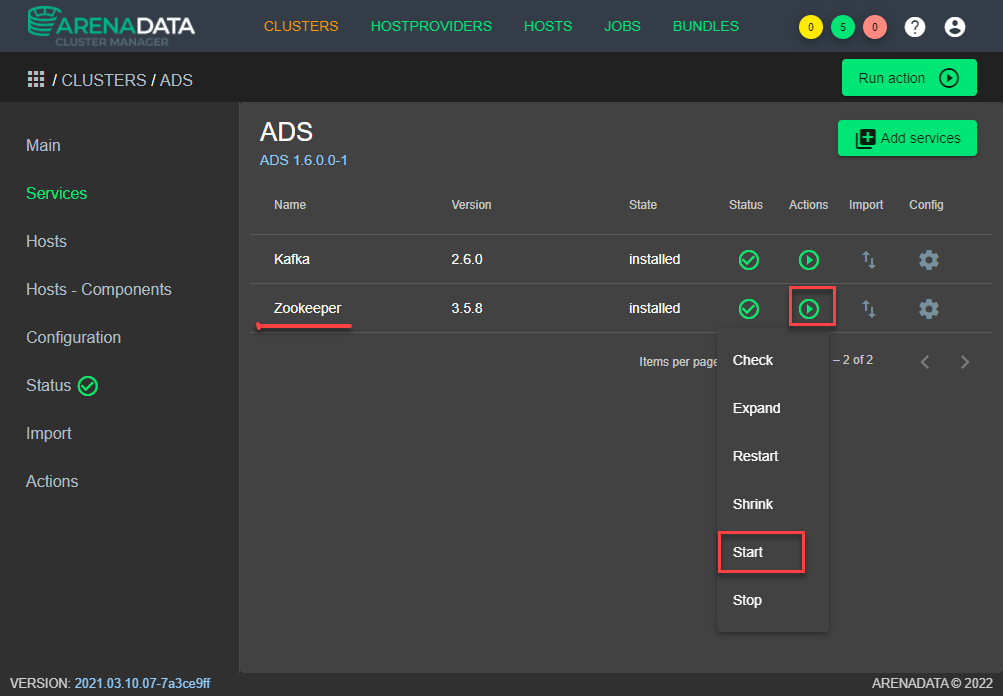
Рисунок - 3.7 Запуск сервиса Zookeeper через ADCM
3.21.2.1.2. Остановка
Авторизуйтесь в Arenadata Cluster Manager (ADCM).
Перейдите в пункт кластер ADS.
В левом меню, выберите пункт Services.
В таблице со списком сервисов ADS, в строке Zookeeper, нажмите значок Actions и нажмите кнопку Stop (см. Рисунок - 3.7).
3.21.2.2. Перезапуск
Для перезапуска Zookeeper в Arenadata Cluster Manager (ADCM), выполните следующие действия:
Авторизуйтесь в Arenadata Cluster Manager (ADCM).
Перейдите в пункт кластер ADS.
В левом меню, выберите пункт Services.
В таблице со списком сервисов ADS, в строке Zookeeper, нажмите значок Actions и нажмите кнопку Restart (см. Рисунок - 3.7).
3.21.2.3. Kafka
3.21.2.3.1. Запуск
Авторизуйтесь в Arenadata Cluster Manager (ADCM).
Перейдите в пункт кластер ADS.
В левом меню, выберите пункт Services.
В таблице со списком сервисов ADS, в строке Kafka, нажмите значок Actions и нажмите кнопку Start (см. Рисунок - 3.7).
3.21.2.4. Остановка
Авторизуйтесь в Arenadata Cluster Manager (ADCM).
Перейдите в пункт кластер ADS.
В левом меню, выберите пункт Services.
В таблице со списком сервисов ADS, в строке Kafka, нажмите значок Actions и нажмите кнопку Stop (см. Рисунок - 3.7).
3.21.2.5. Перезапуск
Для перезапуска Kafka в Arenadata Cluster Manager (ADCM), выполните следующие действия:
Авторизуйтесь в Arenadata Cluster Manager (ADCM).
Перейдите в пункт кластер ADS.
В левом меню, выберите пункт Services.
В таблице со списком сервисов ADS, в строке Kafka, нажмите значок Actions и нажмите кнопку Restart (см. Рисунок - 3.7).
3.21.3. Запуск и остановка Arenadata Streaming (ADS)
Запуск и остановка Arenadata Streaming (ADS) осуществляется через Arenadata Cluster Manager (ADCM) (см. Рисунок - 3.8).
3.21.3.1. Запуск
Для запуска Arenadata Cluster Manager (ADCM), выполните следующие действия:
Авторизуйтесь в Arenadata Cluster Manager (ADCM).
Перейдите в пункт кластер ADS.
Нажмите кнопку Run actions и выберите в контекстном меню пункт Start (см. Рисунок - 3.8).
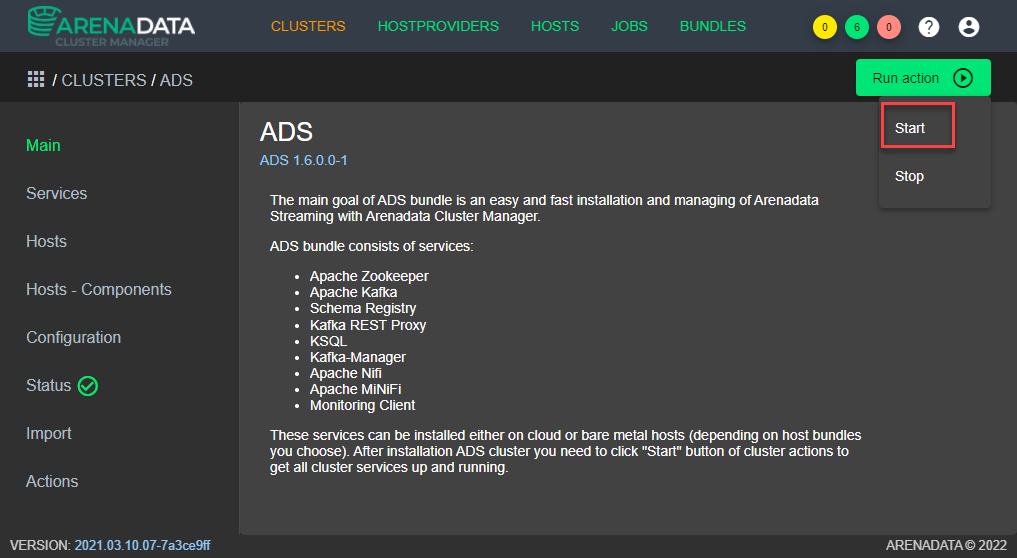
Рисунок - 3.8 Запуск Arenadata Streaming (ADS) в ADCM
3.21.3.2. Остановка
Внимание
Остановка Arenadata Streaming (ADS) приведет к остановке сервисов Zookeeper и Kafka.
Для остановки Arenadata Cluster Manager (ADCM), выполните следующие действия:
Авторизуйтесь в Arenadata Cluster Manager (ADCM).
Перейдите в пункт кластер ADS.
Нажмите кнопку Run actions и выберите в контекстном меню пункт Stop (см. Рисунок - 3.9).
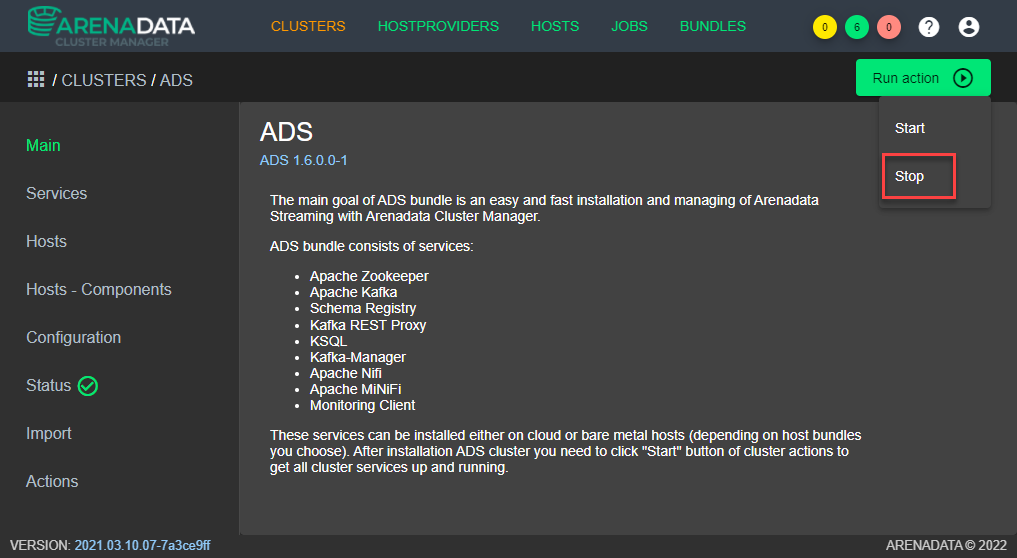
Рисунок - 3.9 Остановка Arenadata Streaming (ADS) в ADCM