12. Профиль услуги
12.1. Общие положения
Профиль представляет из себя файл архива настроек услуги в Datamart Platform Studio, позволяющий в дальнейшем тиражировать услугу с аналогичными настройками или перенести услугу под управление другой Datamart Platform Studio.
Профиль содержит информацию о текущих настройках самой услуги, настройках инсталляций приложений, кластеров и связях интерфейсов, а также объектов инфраструктуры, на которых развернута услуга (серверах, датацентрах, гипервизорах).
При экспорте файла профиля в него можно включить:
Список инсталляций с настройками и связями интерфейсов;
Информацию о привязке инсталляций и кластеров к серверам;
Конфигурацию подключения к серверам;
Сетевые настройки;
Конфигурацию подключения к K8s для услуг, использующих Kubernetes;
Файлы (приложения к инсталляциям с параметрами);
Логи компонентов услуги;
При экспорте профиля пользователь может выбрать по своему усмотрению, какой набор инсталляций и настроек, перечисленных выше, будет включен в файл профиля.
При импорте профиля, в создаваемую на базе этого профиля услугу будут импортированы все данные из выбранного профиля.
Примечание
В профиль НЕ включаются дистрибутивы приложений из nexus-хранилища объектов, а также данные инсталляций и кластеров развернутой услуги.
Примечание
При создании файла профиля Datamart Platform Studio генерирует уникальное имя, в котором содержится служебная информация о профиле. При переносе профиля файлом из одной Datamart Platform Studio в другую, требуется сохранять оригинальное имя файла.
Формат имени файла профиля следующий:
profile_<name>_<version>_<timestamp>.tar.gz
,где:
<name> - техническое наименование услуги;
<version> - версия Datamart Platform Studio, в роамках которой создан профиль;
<timestamp> - дата и время создания профиля.
Список профилей, созданных на основании текущей услуги, отображается в основном разделе карточки услуги. Если услуга создана на основании профиля другой услуги, то в этом же разделе отображается ссылка на «родительский» профиль тиражируемой услуги.
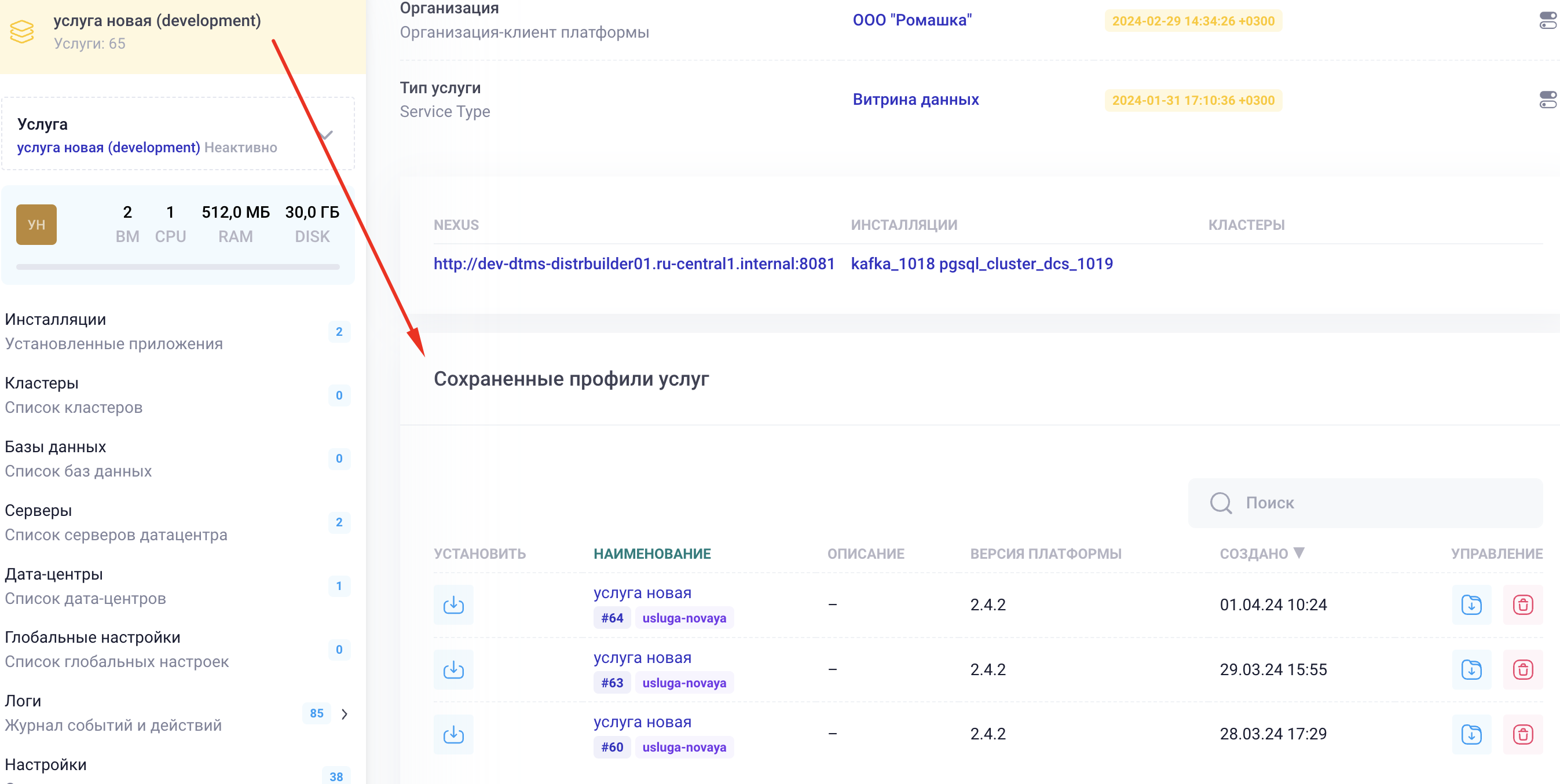
Рисунок 12.1 Список профилей, созданных на основании текущей услуги
При клике на название профиля в списке профилей, отображается список инсталляций в профиле услуги и список необходимых серверов для разворачивания услуги из выбранного профиля (см. Рисунок 12.2).
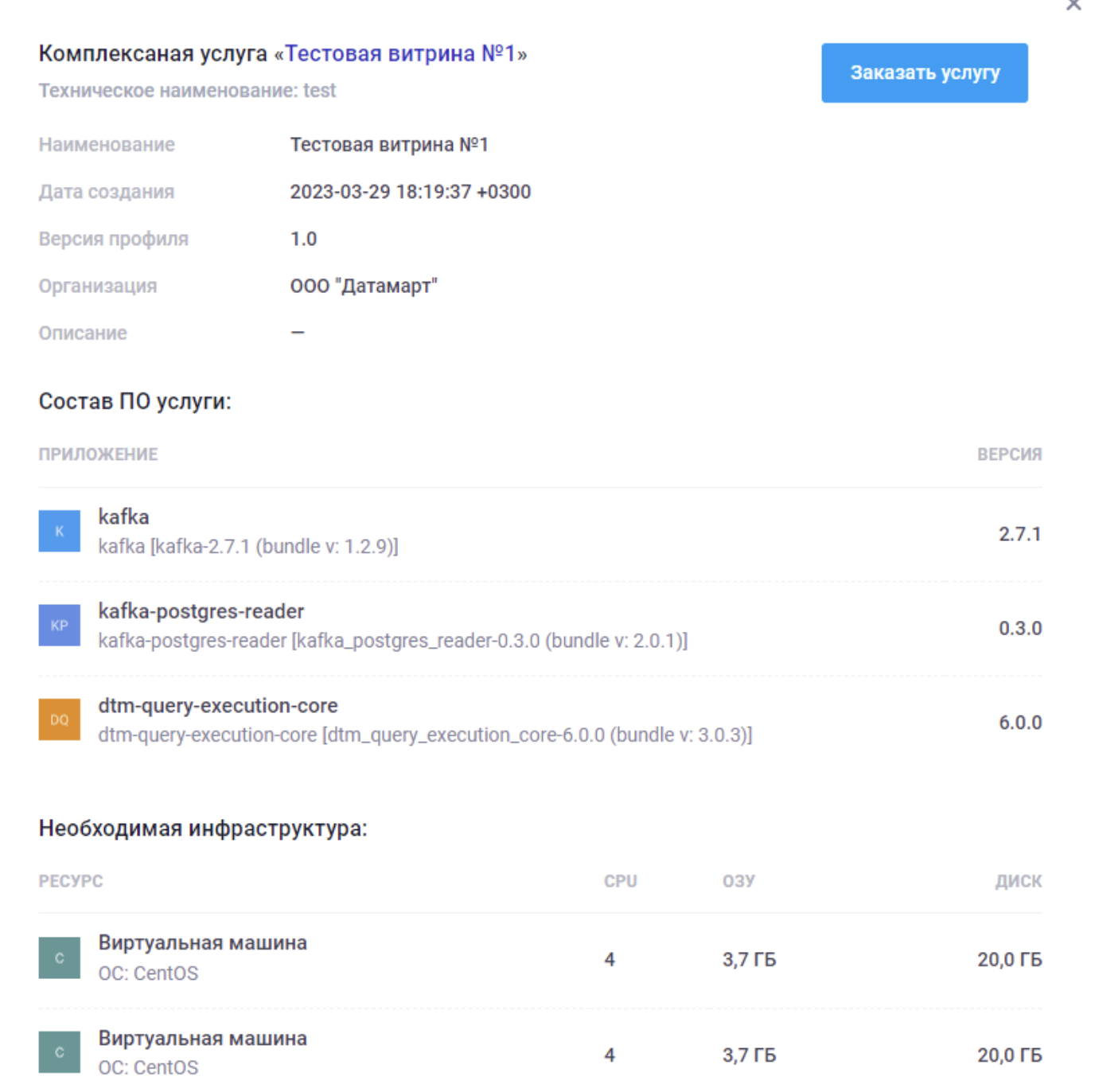
Рисунок 12.2 Отображение содержимого профиля
12.2. Экспорт профиля
В меню Управление услуги есть возможность экспортировать профиль услуги.
В зависимости от настроек экспорта, в файл профиля могут быть сохранены данные о текущих параметрах услуги, обо всех инсталляциях приложений, кластерах, настройках и связях интерфейсов приложений, а также глобальные настройки, созданные для компонентов сохраняемой услуги (см. Рисунок 12.3).
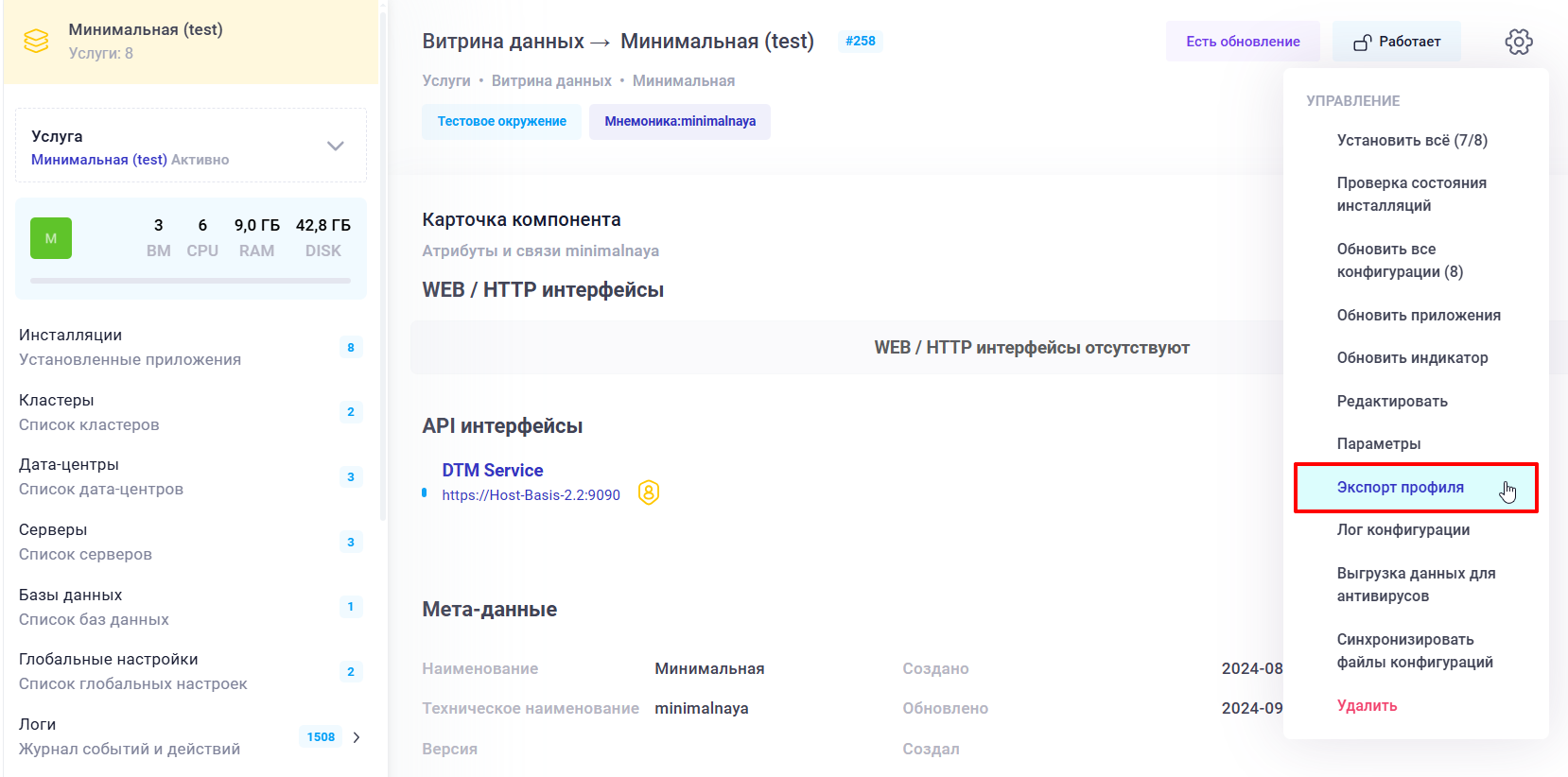
Рисунок 12.3 Экспорт профиля услуги
Примечание
В файл экспорта попадут только рабочие связи инсталляций. Если у услуги деактивирована часть интерфейсов, данные о них будут отсутствовать в экспортируемом профиле.
В процессе экспорта можно задать имя и версию профиля, а также выбрать набор инсталляций и кластеров услуги для экспорта. (см. Рисунок 12.4). Например, можно сохранить только установленные и работающие в данный момент инсталляции услуги, не включая туда подготовленные к установке приложения или приложения, установка которых завершилась ошибкой.
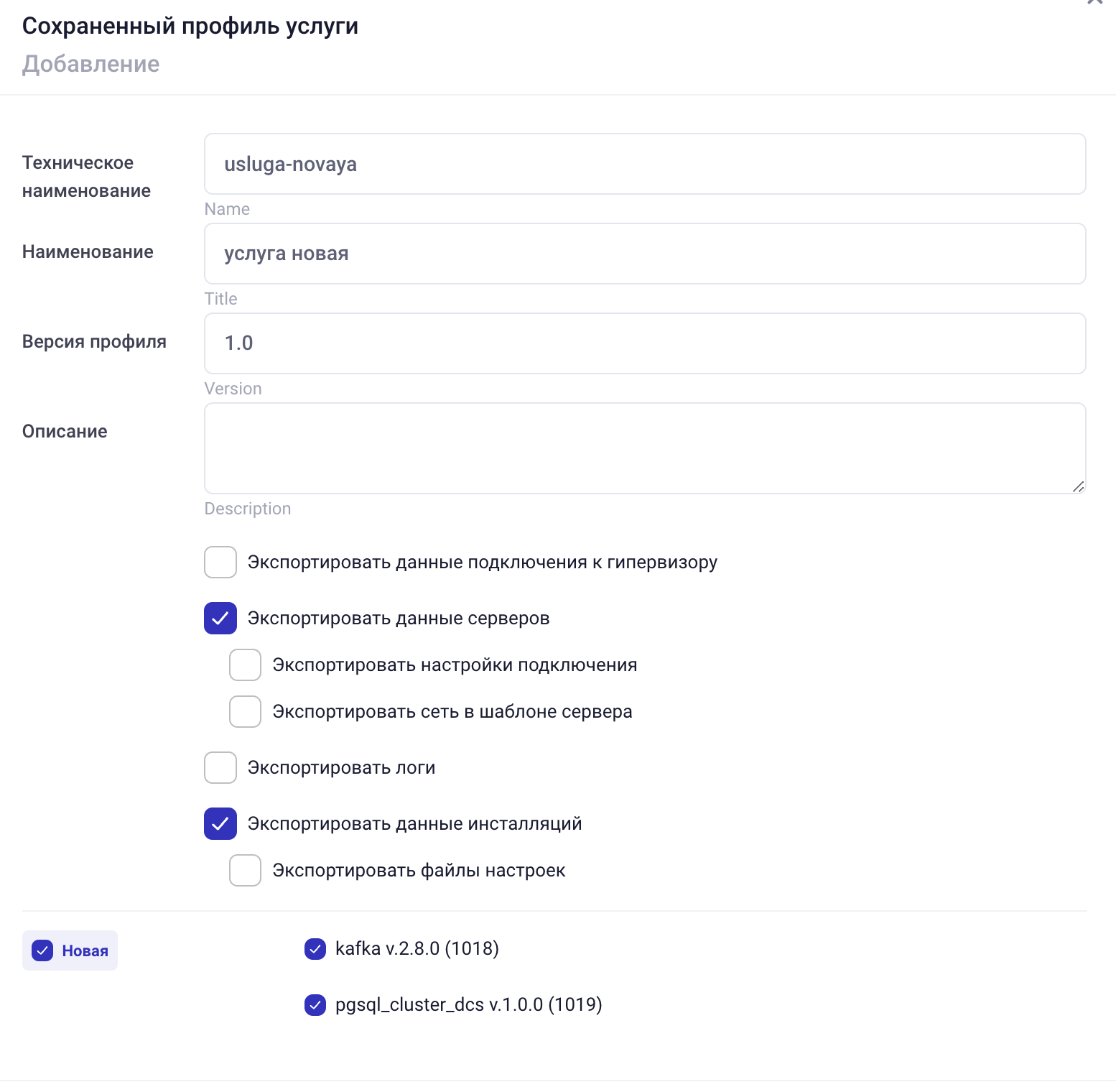
Рисунок 12.4 Меню экспорта профиля услуги
опция «Экспортировать данные подключения к гипервизору» - в профиль будут включены настройки подключения к платформе виртуализации, которая используется в текущей услуге;
опция «Экспортировать данные серверов» - в профиль будут включены данные о серверах и дата-центрах экспортируемой услуги и их связи с инсталляциями услуги;
опция «Экспортировать настройки подключения» - в профиль будут включены настройки подключения к ЦОД, серверам, K8s;
опция «Экспортировать сеть в шаблоне сервера» - в профиль будут включены данные сети из шаблона сервера в ЦОД;
опция «Экспортировать логи» - в профиль будут добавлены логи услуги и всех ее компонентов;
опция «Экспортировать данные инсталляций» - в профиль будут включены данные об инсталляциях и кластерах услуги, а также связи интерфейсов между приложениями услуги;
опция «Экспортировать файлы настроек» - в профиль будут добавлены настройки инсталляций и кластеров услуги.
Примечание
В файл профиля экспортируются только файлы из раздела editable_files и те файлы настроек инсталляций, для которых в бандлах в явном виде разрешена загрузка (установлен флаг downloadable = true). Файлы конфиденциальных настроек, для который отключено разрешение на просмотр (по умолчанию) в экспорт профиля не попадают (как правило, это файлы ключей или другие конфиденциальные настройки).
Примечание
Приватные и публичные SSH-ключи ДЦ и серверов не включаются в файл профиля. При необходимости переноса управления услугой от одного экземпляра Datamart Platform Studio к другому, вопрос передачи ключей решается службой технической поддержки. При необходимости передачи ключей, ключи должны передаваться с соблюдением требуемого уровня конфиденциальности.
В экспорт профиля можно дополнительно включить файл настроек подключения к K8s и файлы настроек инсталляций, которые добавлены в инсталляциях во вкладку «файлы» (например для инсталляции ПОДД Агента). По умолчанию эти опции отключены. Их рекомендуется включать в случае экспорта профиля с целью переноса работающей услуги в другую Студию и необходимости сохранения всех специфических настроек подключения.
Примечание
При экспорте профиля с включенной опцией Экспортировать данные серверов в профиль будет включена информация о распределении инсталляций и кластеров услуги по серверам и ДЦ. В процессе импорта профиля, содержащего данные серверов и ДЦ, в Datamart Platform Studio будут созданы новые объекты ДЦ и серверов, в соответствии с профилем.
После выбора настроек экспорта и нажатия на кнопку «Сохранить» файл добавляется в список профилей услуг.
Примечание
Файл может формироваться в течение нескольких минут, если при попытке скачать созданный профиль отображается информация о том, что файл пока не сформирован, необходимо повторить попытку скачивания файла профиля через несколько минут.
Список сохраненных профилей доступен в рабочем пространстве разделе Управление услугами раздел Сохраненные профили услуг ссылка
Создать из профиля (см. Рисунок 12.5).
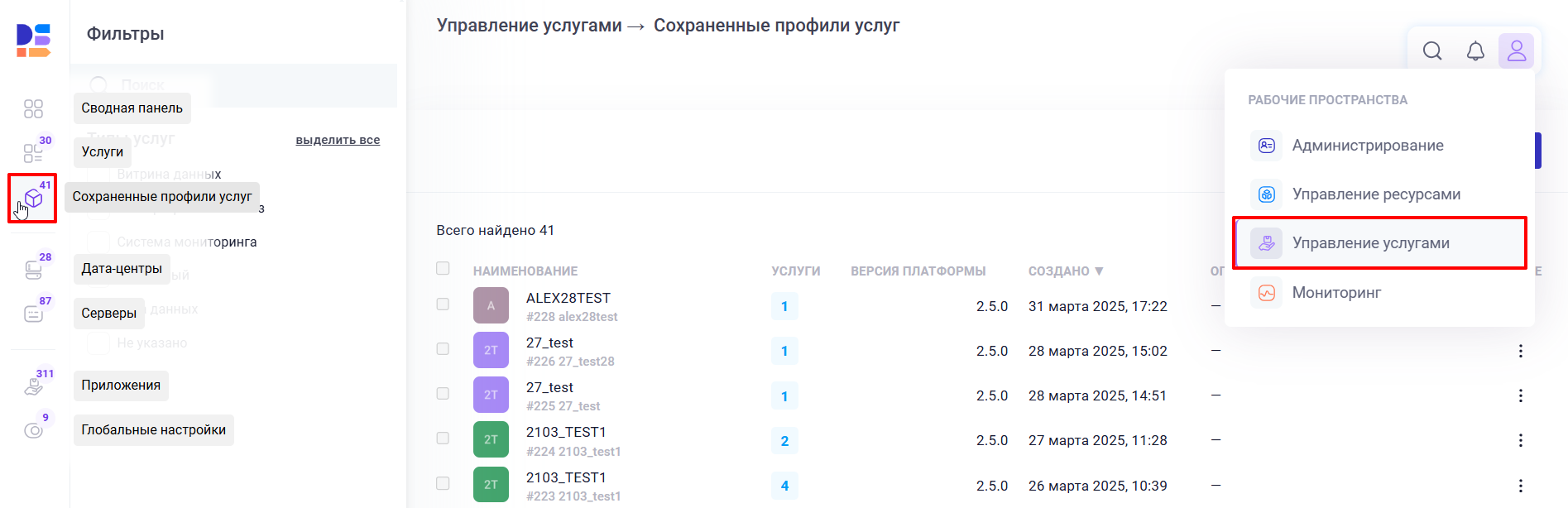
Рисунок 12.5 Переход к списку профилей в Datamart Platform Studio
С профилем услуги можно выполнить следующие действия (см. Рисунок 12.6):
создать услугу на основе профиля (см. Раздел 12.5 Описание процесса создания услуги из профиля);
импортировать профиль услуги из другого экземпляра Datamart Platform Studio;
удалить профиль услуги;
скачать файл архива профиля для просмотра содержимого профиля или для переноса профиля услуги в другой экземпляр Datamart Platform Studio.
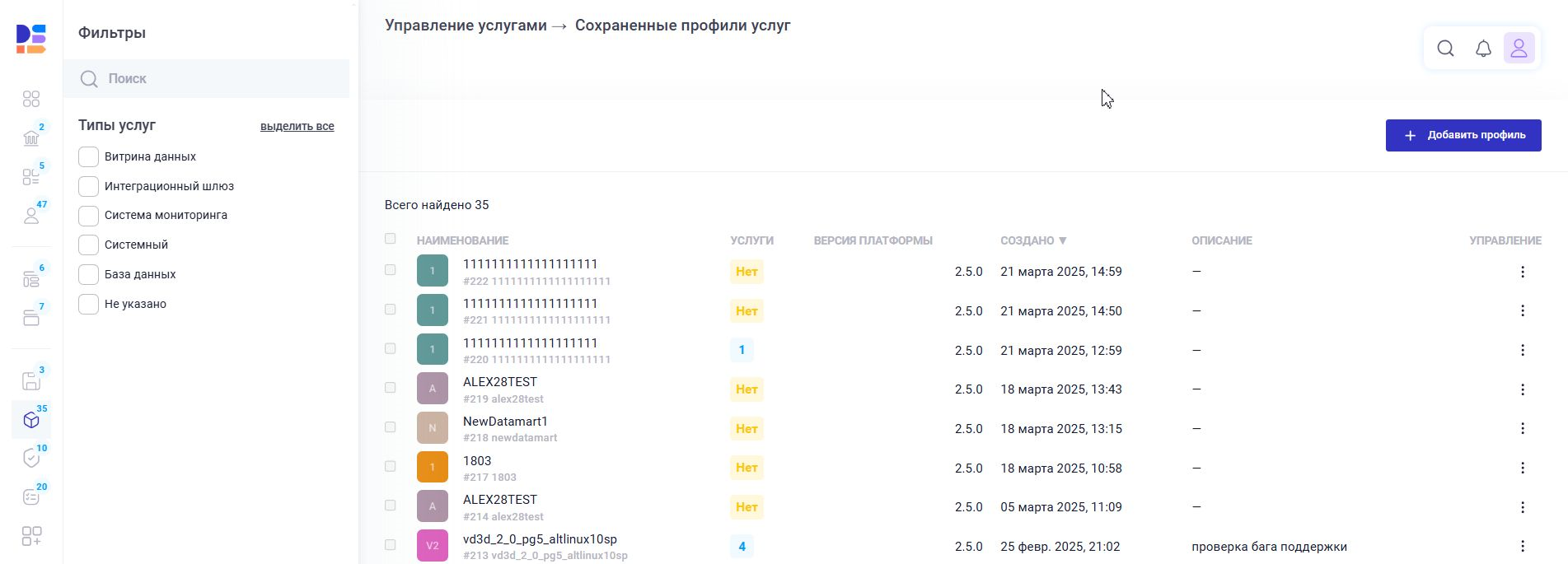
Рисунок 12.6 Сохраненные профили услуги
12.3. Импорт файла профиля
В Datamart Platform Studio доступен импорт профилей, созданных другими экземплярами Datamart Platform Studio. Для того, чтобы импортировать профиль из внешнего файла-архива, необходимо добавить архив с импортируемым профилем в список профилей Datamart Platform Studio (см. Рисунок 12.7).
Примечание
Допустимый формат файла архива профиля: .tar или .tar.gz. Файл профиля обязательно должен быть создан программой Datamart Studio. Сторонние форматы не поддерживаются. Имя файла профиля уникально и фиксировано. Менять имя файла при переносе профиля из одной в другую Datamart Platform Studio нельзя.
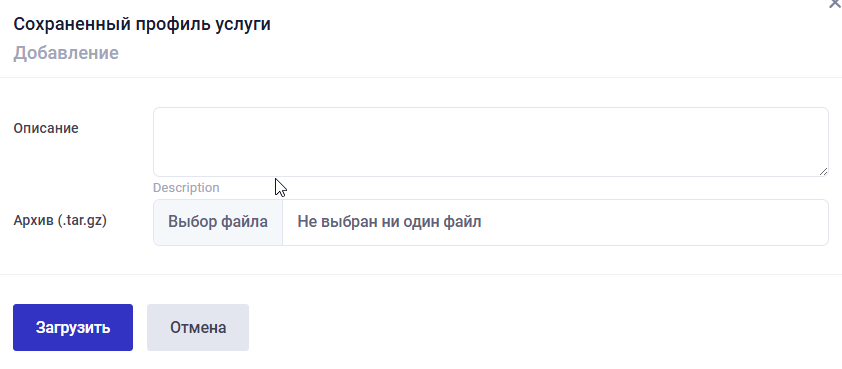
Рисунок 12.7 Добавление профиля из файла
Если выбранный для импорта профиль подвергся каким-либо корректировкам после экспорта, то система определит несовпадение контрольной суммы профиля и выдаст предупреждение: «Выбранный профиль был изменён после экспорта» (см. Рисунок 12.8).
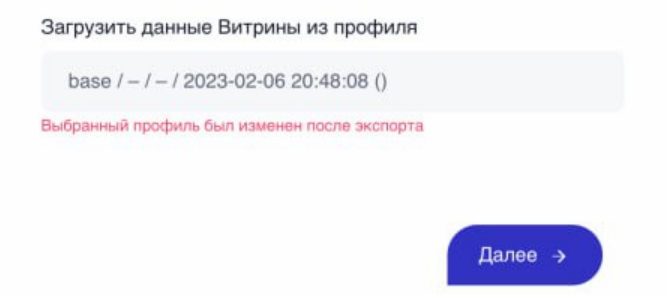
Рисунок 12.8 Предупреждение об изменении профиля
12.4. Тиражирование услуг
Услуги в Datamart Platform Studio могут создаваться на основании профиля тиражируемой услуги. Профили тиражируемых услуг представляют собой созданные и настроенные профили услуг, которые могут быть использованы для быстрого развертывания услуги требуемого типа и конфигурации.
12.5. Описание процесса создания услуги из профиля
Выбор профиля услуги
Для создания тиражируемой услуги необходимо выбрать один из профилей Datamart Platform Studio и выбрать действие «Установить» в списке профилей или «Заказать услугу» в карточке профиля (см. Рисунок 12.9), при нажатии на которые откроется форма создания тиражируемой услуги.
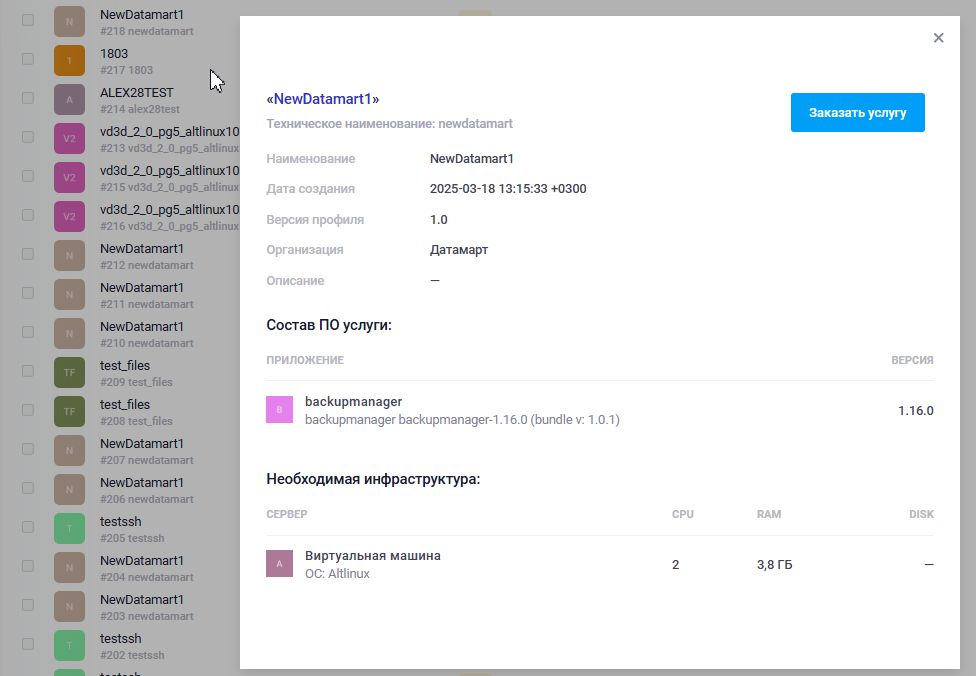
Рисунок 12.9 Способы установки тиражируемой услуги
Заполнение формы создания услуги
В форме создания услуги из профиля, необходимо ввести данные новой услуги (наименование услуги, организацию, тип, мнемонику), ее окружение и сохранить данные (см. Рисунок 12.10). В поле «Загрузить данные услуги из профиля» будет отображаться выбранный на предыдущем шаге профиль.
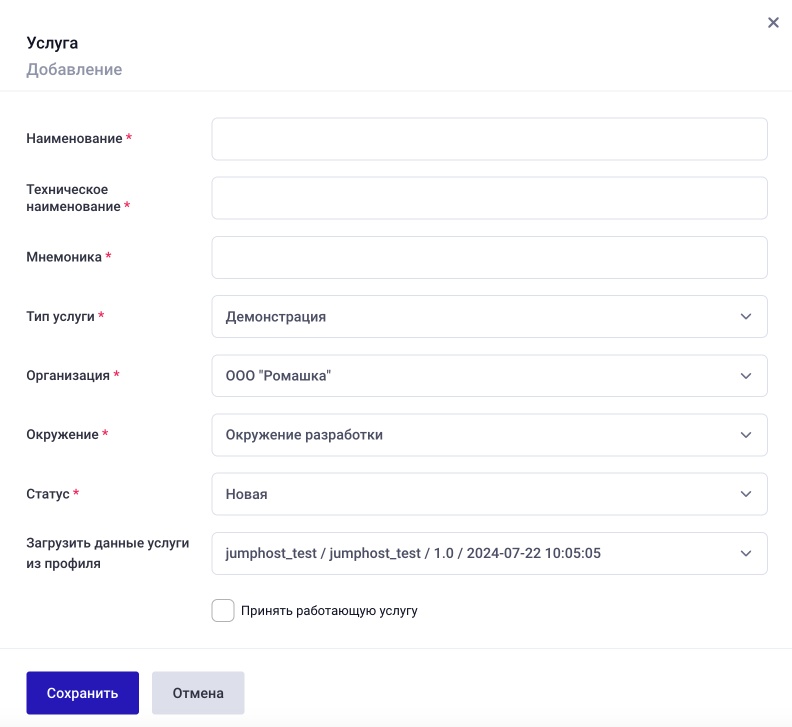
Рисунок 12.10 Форма создания тиражируемой услуги
Примечание
При переносе услуги из другого экземпляра Datamart Platform Studio необходимо активировать чек-бокс «Принять работающую услугу». Процесс переноса услуги описан в Раздел 12.6.3 Перенос услуги.
Подготовка услуги
После сохранения данных формы, услуга создается в статусе Новая после чего автоматически переходит в статус Подготовка услуги, в рамках которого происходит создание всех объектов услуги в соответствии с ее профилем (см. Рисунок 12.11).
В импортированную услугу будут добавлены все инсталляции и кластеры из профиля, будут применены настройки инсталляций, сохраненные в профиле, а также добавлены связи входящих-исходящих интерфейсов приложений, которые были сохранены в оригинальном профиле.
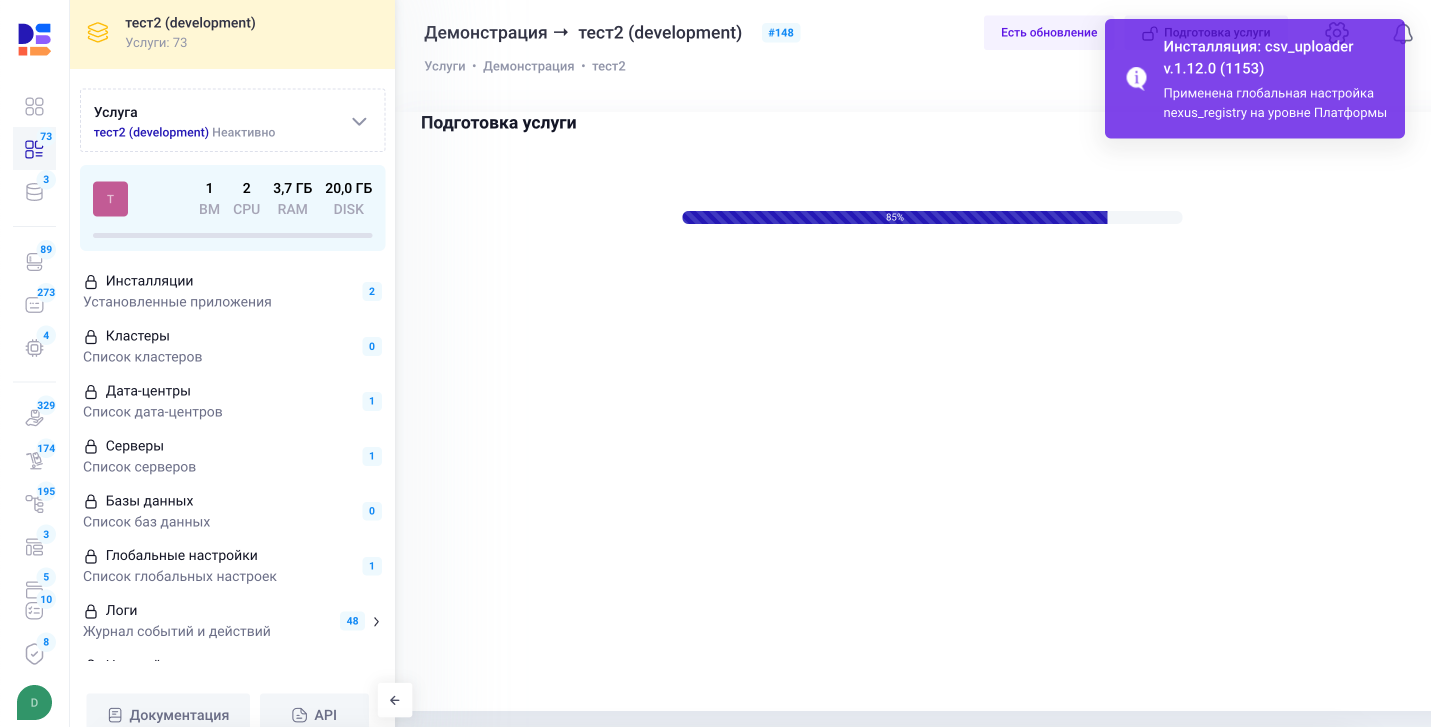
Рисунок 12.11 Подготовка услуги
В случае успешного импорта статус услуги изменится на Настройка. Если в процессе импорта произошли ошибки (дублирование имен объектов, несовместимость или отсутствие в комплекте Datamart Platform Studio требуемых приложений и т.п.), то статус услуги изменится на Импортирована с ошибками. Ошибки импорта можно посмотреть в логах соответствующей услуги.
Примечание
Глобальные настройки уровня «Студии» и «Организации» будут автоматически применены к инсталляциям в импортируемом профиле.
Например, если настройка nexus указывает в профиле-исходнике на nexus Студии-источника, то при импорте она будет автоматически заменена на nexus Студии-приёмника.
Настройки услуги
В статусе Настройка необходимо заполнить данные серверов и ДЦ в котором будет развернута новая услуга. При использовании подключения к гипервизору Datamart Platform Studio будет создавать требуемые для услуги серверы в инфраструктуре выбранного подключения (см. Рисунок 12.12).
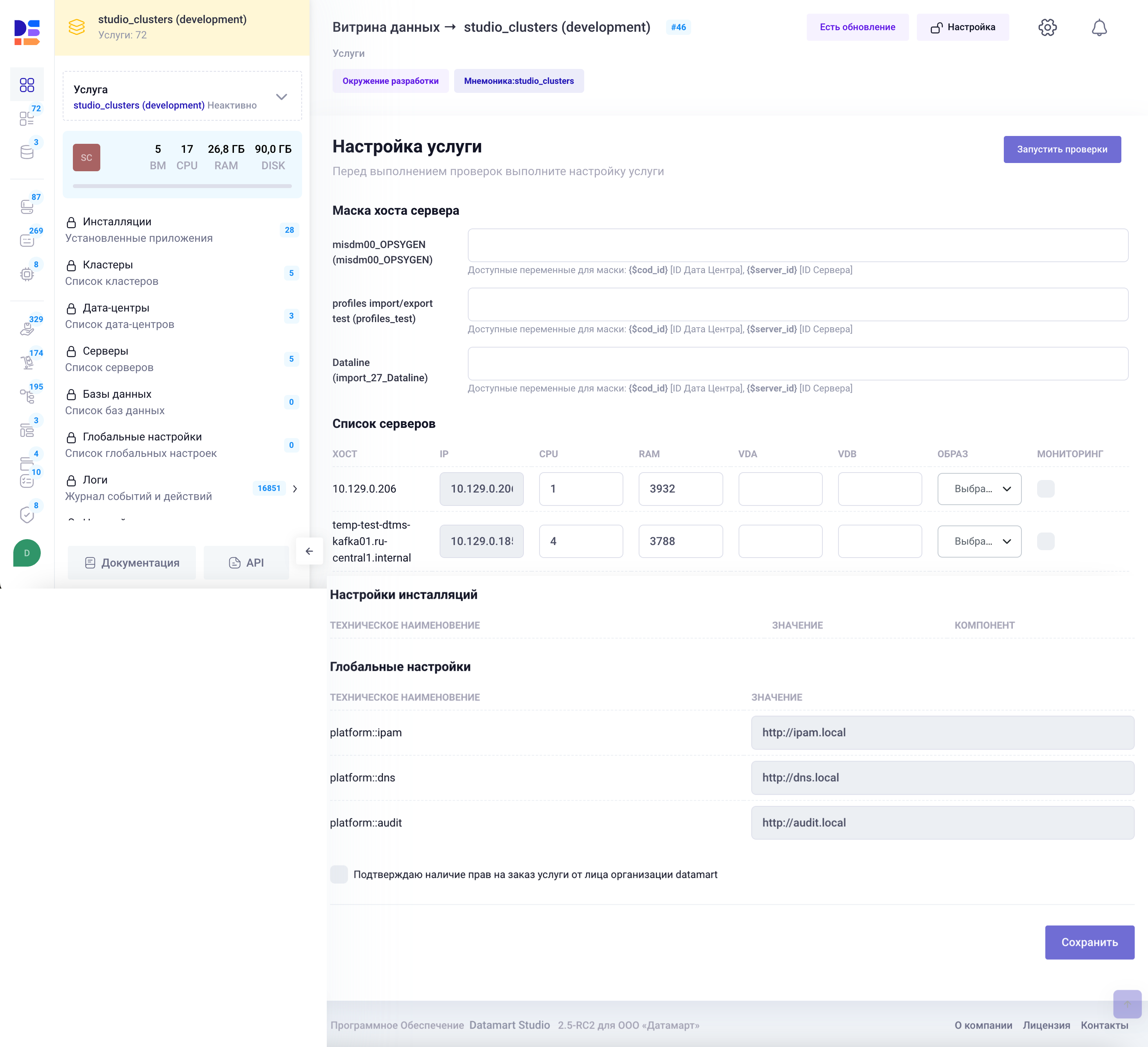
Рисунок 12.12 Пример окна настройки тиражируемой услуги
Примечание
Если профиль, из которого была создана услуга, не содержал информацию о серверах и ДЦ услуги, то в данном статусе необходимо подтвердить наличие прав на заказ услуги от лица организации и сохранить данные. До момента сохранения данных, все разделы услуги недоступны к редактированию.
После завершения настройки и сохранения данных, можно выполнить переход к статусу «Выполнение проверок», для этого необходимо нажать на соответствующую кнопку в интерфейсе и перейти к списку сценариев услуги.
Выполнение проверок
В данном статусе должны быть автоматически выполнены все сценарии услуги, которые привязаны к данному статусу.
Настройка связей приложений услуги с серверами
Если профиль, из которого была создана услуга, не содержал данные серверов, в карточке услуги во вкладке Инсталляции все инсталляции и кластеры будут иметь статус Выбор сервера. Для всех инсталляций, в том числе инсталляций в составе кластеров, требуется выбрать серверы текущей инфраструктуры, на которые будет производиться физическая инсталляция компонентов услуги из импортированного профиля.
Назначить инсталляции определенный сервер можно выбрав действие «Добавить сервер» в меню управления инсталляцией или при нажатии на no_server в списке инсталляций (см. Рисунок 12.13).
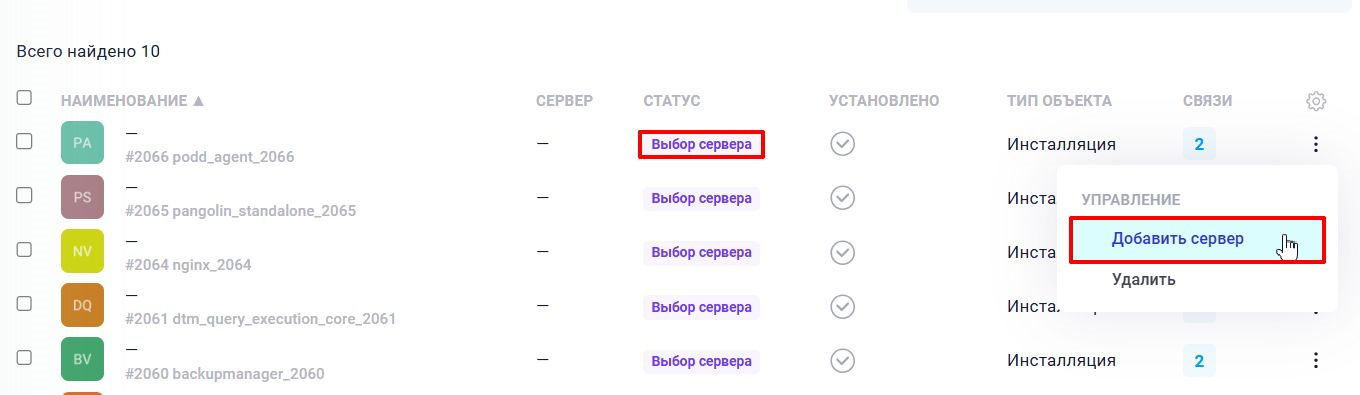
Рисунок 12.13 Требуется привязка к серверу
Если профиль услуги содержал данные серверов и ДЦ, то связь инсталляций с серверами обеспечивается на этапе подготовки услуги. В этом случае, привязка к серверам не требуется, но потребуется настроить серверы, соответственно профилю-источнику, либо перепривязать инсталляции на новые серверы, в соответствии с потребностями вновь созданной услуги.
Настроить связь инсталляции с нужным сервером можно через форму редактирования инсталляции, указав нужный сервер, на который необходимо выполнить установку инсталляции выбранного приложения (см. fig_28).
После организации связи с сервером инсталляция переходит в статус Новая и дальнейшие действия выполняются в соответствии с описанием в разделе Раздел 8 Управление инсталляциями приложений в услуге.
Для кластеров, соответственно, все действия по установке должны выполняться на уровне не отдельных инсталляций, а кластера целиком, как описано в разделе Раздел 9 Управление кластерами услуги.
Все настройки импортированных инсталляций, кластеров, связи интерфейсов будут применены в услуге в соответствии с данными об этих параметрах, содержащимися в файле профиля, за исключением глобальных настроек, автоматически переопределяемых в процессе импорта.
Установка услуги
Процесс установки тиражируемой услуги соответствует стандартному процессу установки услуг в Datamart Platform Studio и описан в разделе Раздел 10 Установка и проверка состояния.
12.6. Способы тиражирования услуг
12.6.1. Тиражирование Услуги без серверов
Тиражирование услуги без серверов используется в случаях, когда при экспорте профиля неизвестно, на какие серверы будут установлены инсталляции приложений услуги при ее тиражировании.
Для этого при экспорте профиля необходимо деактивировать опцию Экспортировать данные серверов. В данном случае в экспортируемом профиле будут зафиксированы данные об инсталляциях и кластерах приложений Услуги, их настройках и связях интерфейсов, но будет отсутствовать информация о серверах и ДЦ услуги их связях с приложениями услуги.
При тиражировании Услуги на основе такого профиля, пользователю потребуется выбрать, на какие серверы будут установлены инсталляции Услуги, так как все инсталляции услуги после завершения процессов импорта данных и настройки будут иметь статус Выбор сервера.
ДЦ и Серверы в Datamart Platform Studio для такой услуги могут быть добавлены как до, так и после создания услуги. Назначить инсталляции определенный сервер можно выбрав действие «Добавить сервер» в меню управления инсталляцией или при нажатии на no_server в списке инсталляций (см. Рисунок 12.13).
После настройки связей всех инсталляций услуги с соответствующими серверами Datamart Platform Studio, необходимо проверить доступность данных серверов, выполнив действия по сбору фактов для всех серверов услуги, и выполнить установку инсталляций и кластеров услуги.
12.6.2. Тиражирование услуги с серверами
Для тиражирования услуги с данными серверов при экспорте профиля необходимо активировать опцию Экспортировать данные серверов. При создании профиля с включенной информацией о серверах, файл профиля будет содержать информацию об инсталляциях и кластерах услуги, их настройках и связях интерфейсов, а также информацию о серверах и дата-центрах, на которые будут распределены приложения услуги.
При создании услуги из такого профиля, в процессе импорта услуги создадутся записи о дата-центре и серверах, на которые предполагается установить инсталляции. Инсталляции будут привязаны к серверам в соответствии с настройками профиля и иметь статус Новая.
Примечание
Создание записи о дата-центре и серверах не означает автоматической установки связи и подключения к данным серверам. Фактически, создается карта распределения инсталляций услуги по целевым серверам. Это распределение можно поменять либо перенастроить.
Созданные в процессе импорта записи о дата-центре и серверах потребуют настройки: указания реальных IP и хостов серверов, на которые будет производится установка приложений услуги. После внесения необходимых изменений, необходимо загрузить ssh-ключи доступа на серверы и проверить доступность серверов из Datamart Platform Studio, выполнив сбор фактов серверов услуги.
После того как связь со всеми серверами услуги установлена, можно выполить установку услуги, выбрав в меню управления услугой действие «Установить все».
12.6.3. Перенос услуги
Для того, чтобы перенести работающую из-под управления одного экземпляра Datamart Platform Studio в другой, требуется совершить следующие действия:
В Студии-источнике выполнить экспорт профиля исходной услуги с включенными в профиль данными о серверах, подключениях и всех настройках приложений Услуги, включая логи:
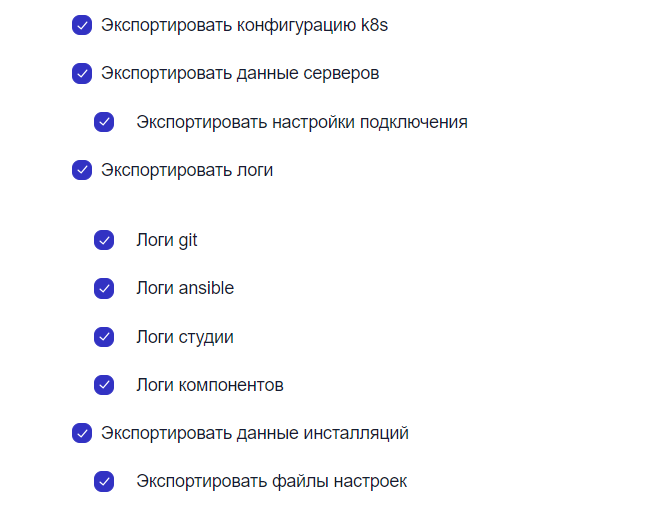
Рисунок 12.14 Полный экспорт настроек
В Студии-приемнике выполнить импорт профиля и создание новой услуги с этим профилем с опцией «Принять работающую услугу»
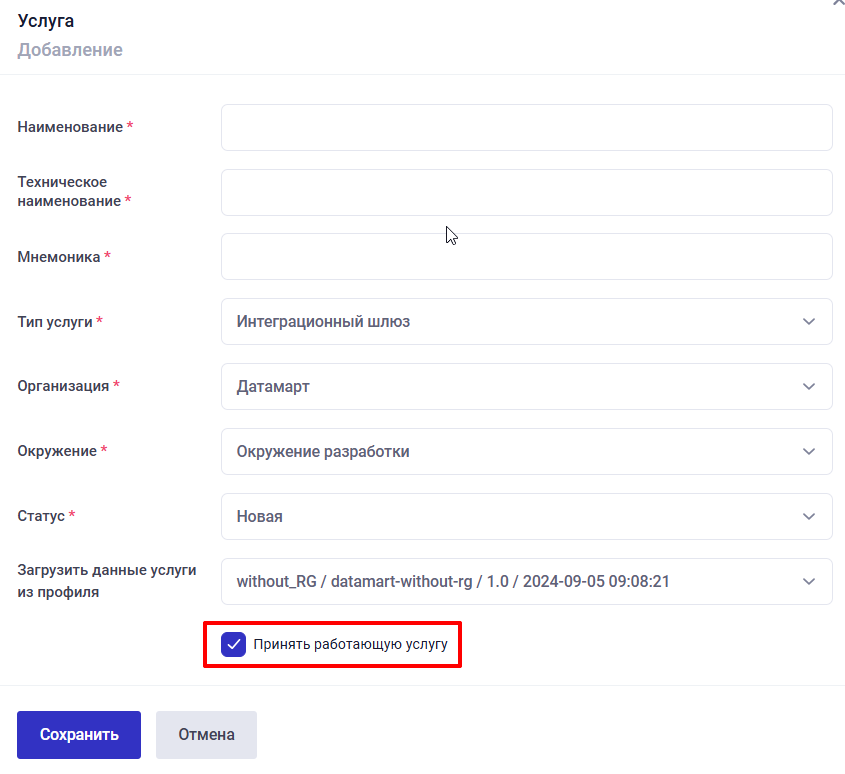
Рисунок 12.15 Принять работающую услугу
Примечание
При включении данной опции при создании услуги из профиля инсталляции будут созданы в том статусе, в котором они были добавлены в файл профиля при экспорте. Это корректно, т.к мы не создаем услугу с нуля, а подключаемся Студией к уже работающей.
После успешного импорта услуги будет создан Датацентр этой услуги с записями о серверах, на которых установлены приложения услуги. Для того, чтобы убедиться, что связь с серверами в Студии-приемнике установлена корректно, требуется выполнить процедуру сбора фактов для всех серверов услуги. Эту операцию можно выполнить групповым действием в списке серверов импортированного ДЦ.
Примечание
Если процедура сбора фактов завершилась ошибкой, необходимо проверить наличие доступа из сети, где расположена Студия-приемник, к серверам услуги. В случае отсутствия прямого доступа может потребоваться указать хосты в файле hosts или перенастроить вкладку «Сети» для ДЦ или отдельных серверов, если доступ к ним настраивается через SSH-Config.
Если импортированная услуга использует платформу K8s, требуется проверить подключение к платформе (проверить статус K8s соединения услуги).
В меню импортированной услуги выбрать групповое действие «Проверить состояние инсталляций». Действие должно быть выполнено без ошибок, состояние инсталляций соответствовать состоянию в Студии-источнике.
В Студии-источнике для перенесенной услуги выполнить процедуру открепления услуги (см. Раздел 7.3.4.1 Открепление услуги). В ходе данного процесса будет выполнена операция soft delete, услуга будет помечена, как удаленная и не будет более выводиться в списке доступных услуг в Студии-источнике. В Студии-приемнике, желательно произвести смену ключей для ДЦ, чтобы гарантировать отсутствие доступа к серверам Услуги из другого экземпляра Студии.
Датацентр и серверы удаленной услуги в Студии-источнике тоже требуется удалить, если они не используются другими услугами Студии-источника.