10. Установка и проверка состояния
10.1. Выполнение установки
Для запуска процесса физической установки инсталляций приложений услуги, необходимо в списке инсталляций для каждого приложения выполнить действие «Установить» из меню «Управление».
Для установки кластеров приложений, необходимо, соответственно выполнить действие «Установить» из меню «Управление» для кластера.
Важно
Установку приложений кластера необходимо производить из самого кластера, а не из отдельных инсталляций, входящих в кластер.
Чтобы упростить запуск, сократить время и учесть требуемую последовательность установки приложений, в меню услуги добавлен пункт «Установить все». Используйте его для установки сконфигурированной услуги. Инсталляции и кластеры в этом случае будут установлены корректно:
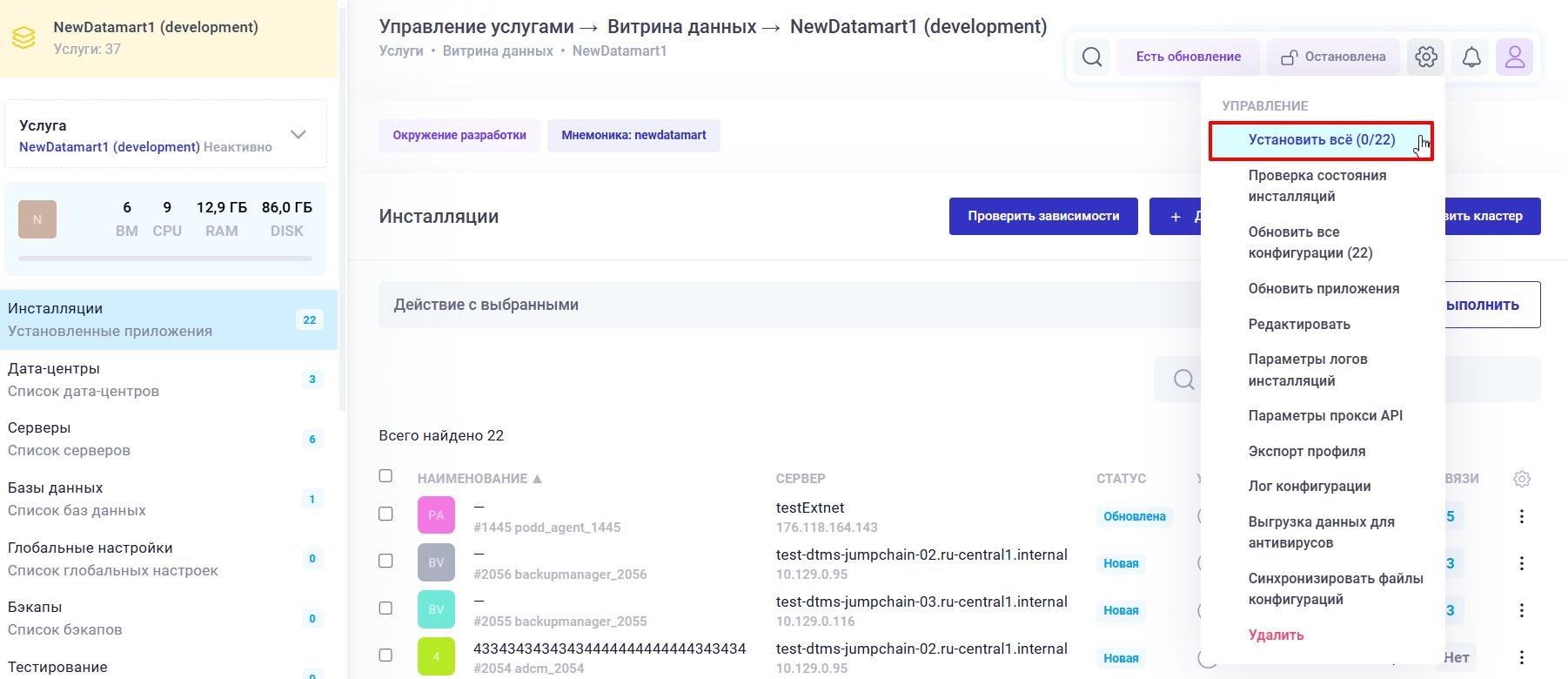
Рисунок 10.3 Установить все из меню Витрины
После выбора данного действия на экран будет выведено окно «Порядок установки инсталляций» в котором можно проконтролировать, в каком порядке будет происходить установка. Порядок установки для каждого приложения предварительно задан в бандлах.
Если требуется поменять порядок установки, введите новое значение в поле «Порядок установки» и нажмите кнопку «Сохранить».
После того, как мы убедились, что очередь на установку приложений и кластеров сформирована в корректном порядке, можно нажимать кнопку «Установить все» (см. Рисунок 10.4).
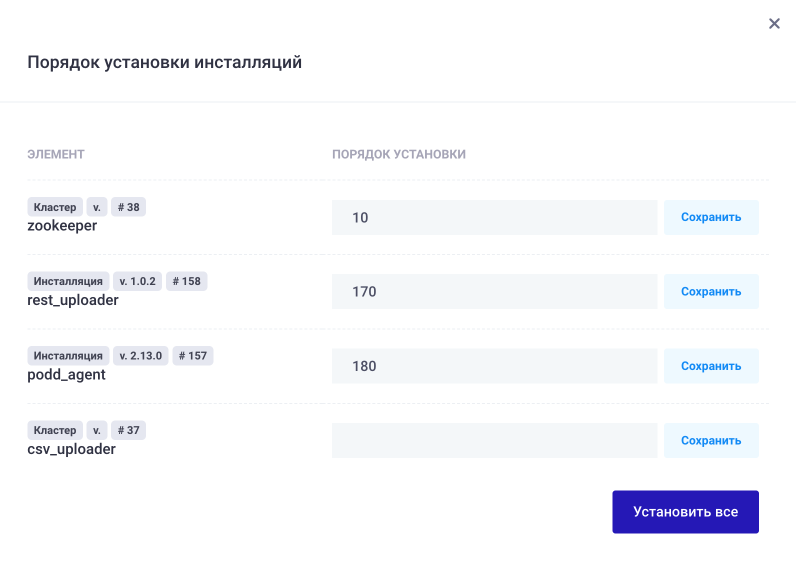
Рисунок 10.4 Контроль порядка установки
Примечание
Если в процессе установки по кнопке Установить все одна из инсталляций будет установлена с ошибкой, то процесс последовательной установки будет остановлен. Потребуется выяснить по логам причину ошибки и устранить её. После этого снова выполнить действие Установить все. При повторном выполнении процесс начнется с той инсталляции, при установке которой возникла ошибка.
10.1.1. Отмена установки
В процессе установки, инсталляции переводятся в статус «Устанавливается» и запускаются Ansible-скрипты установки. Если пользователь решил, что необходимо прервать процесс установки (например, для дополнительной настройки параметров инсталляции или кластера), то в меню управления для инсталляции или кластера он может выбрать действие «Отмена установки».
Процесс установки будет прерван. Файлы инсталляции будут удалены с сервера. Инсталляция будет переведена в статус «Новая» и готова к повторной установке.
10.1.2. Последовательность установки ПО витрин данных НСУД
Для корректной установки комплексного ПО витрин данных НСУД требуется производить инсталляции приложений в строго определенной последовательности.
Документация по установке и настройке Витрин данных НСУД находится: на портале ЕСКС по адресу: https://info.gosuslugi.ru/docs/
Ниже указаны приложения и номер в последовательности. Если номера в последовательности совпадают, значит приложения можно инсталлировать одновременно вне зависимости друг от друга:
СУБД, требуемые для функционирования витрин (в зависимости от типа витрины),инсталляции Apache Kafka и Zookeeper:
Приложение |
Порядок установки |
|---|---|
adcm |
10 |
zookeeper |
10 |
kafka |
20 |
postgres-cluster-dcs |
30 |
postgres-cluster-db |
40 |
postgres-cluster-lb |
50 |
postgresql-standalone |
50 |
Коннекторы:
Приложение |
Порядок установки |
|---|---|
kafka-postgres-reader |
60 |
kafka-postgres-writer |
60 |
kafka-jet-writer |
60 |
Ядро Prostore:
Приложение |
Порядок установки |
|---|---|
dtm-status-monitor (для версии Prostore до 6.5 включительно) |
70 |
dtm-query-execution-core |
80 |
ПОДД адаптеры и ПОДД агент:
Приложение |
Порядок установки |
|---|---|
podd-adapter-group-repl |
90 |
podd-adapter-group-tp |
100 |
podd-adapter-import-tp |
110 |
podd-adapter-mppr |
120 |
podd-adapter-mppw |
120 |
podd-adapter-query |
130 |
podd-adapter-replicator |
140 |
podd-avro-defragmentator |
150 |
csv_uploader |
160 |
blob_adapter |
160 |
redis |
160 |
smev3-adapter |
160 |
data-uploader |
170 |
rest-uploader |
170 |
counter-provider |
180 |
podd-agent |
180 |
printable-forms-service |
190 |
smevql-server |
190 |
10.2. Проверка состояния инсталляций
При выборе действия «Проверка состояний инсталляций» в меню услуги или в групповых действиях происходит запуск действия «Проверка состояния контейнера (containers)» для docker-инсталляций или «Проверка состояния сервиса (services)» для остальных.
Результатом действия является пометка инсталляции статусом «Установлена» в случае успеха или статусом «Ошибка», если плейбук проверки вернул ошибку.
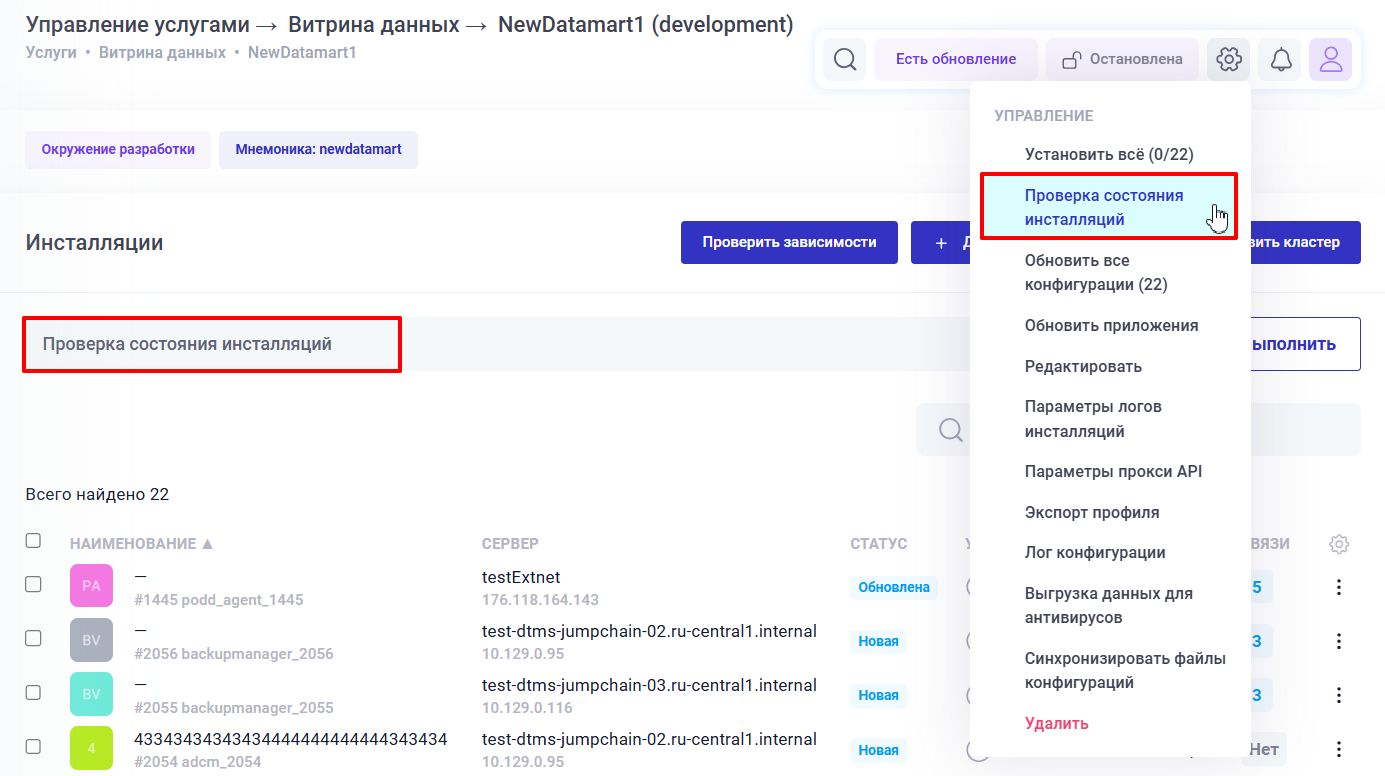
Рисунок 10.5 Групповая проверка инсталляций
Примечание
При запуске групповой проверки, проверка производится только для инсталляций помеченных флагом установки (инсталляций, которые физически установлены на ВМ или сервера).
Действие проверки для отдельной инсталляции или кластера можно выполнить из меню управления соответствующим объектом (в меню действий «Status»).
Результат проверки отображается сообщением в стеке уведомлений:
«Проверка состояния сервиса <имя инсталляции> - успешно»
«Проверка состояния сервиса <имя инсталляции> - ошибка»
Индикация результата предыдущей проверки выводится в списке действий меню управления инсталляции (см. Рисунок 10.6). Подробный лог действия отображается в разделе лога Ansible для соответствующего объекта.
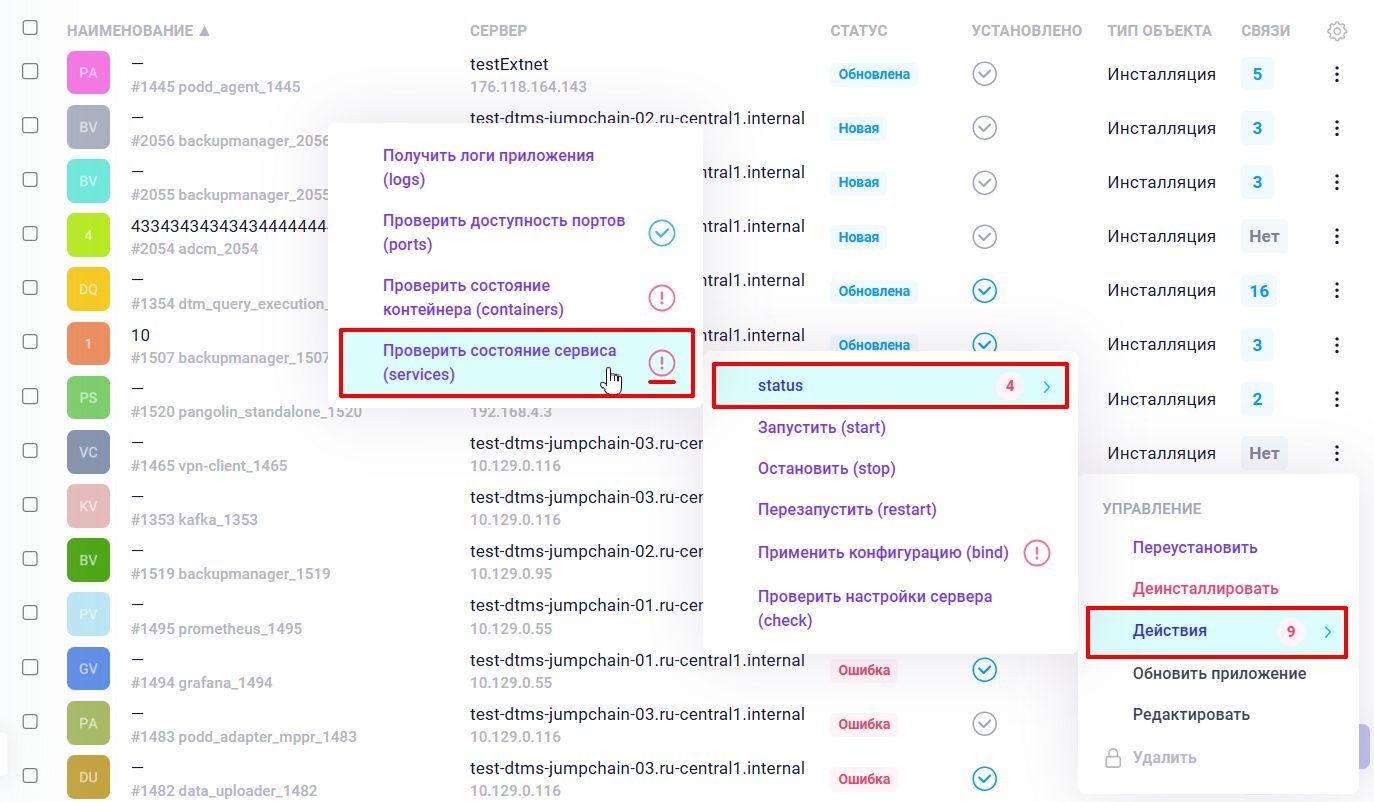
Рисунок 10.6 Индикация проверки состояния сервиса
В случае, если к серверу подключиться не удалось, в лог Ansible и в стек текущих уведомлений выводится сообщение об отсутствии подключения, статус инсталляции при этом не меняется.
10.2.1. Проверка работоспособности
Для проверки работоспособности приложений в бандлах предусмотрено несколько стандартных действий оперативного мониторинга доступных в меню действий «Status»:
Проверить доступность портов (ports);
Проверить состояние сервиса (services);
Получить (выгрузка TOP) логи приложения (logs);
Для docker-инсталляций:
Проверить состояние контейнера (containers);
Для инсталляций приложений, которые не находятся в docker-контейнерах:
Проверить состояние приложений (applications);
Примечание
Действия, выполняемые плейбуком «Проверить состояние приложений (applications)» описываются индивидуально для каждого приложения в бандле соответствующего приложения.
Список специфических проверок для некоторых приложений приводится ниже.
10.2.2. Проверка Ядра Prostore
Для проверки работоспособности инсталляции ядра Prostore (dtm_query_execution_core), в меню действий необходимо выбрать действие «Проверить версии (check versions)» (см. Рисунок 10.7).
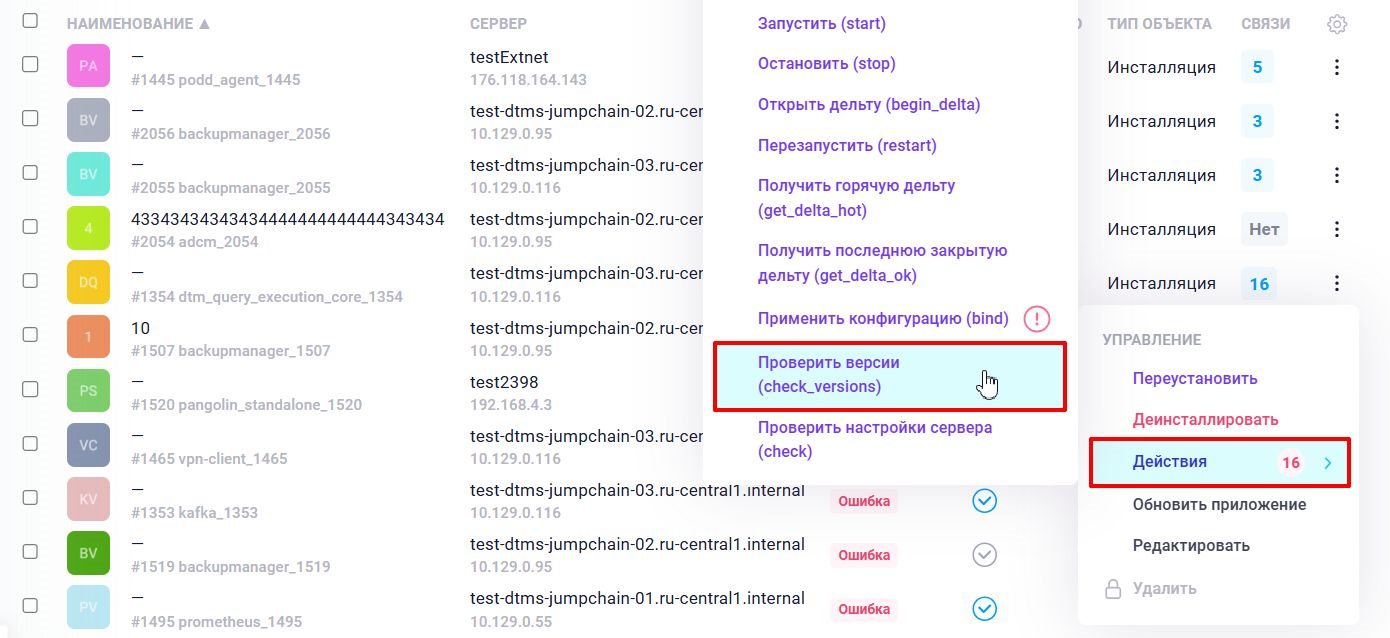
Рисунок 10.7 Проверка инсталляции ядра Prostore
Результат действия проверки будет отображён в логах инсталляции.