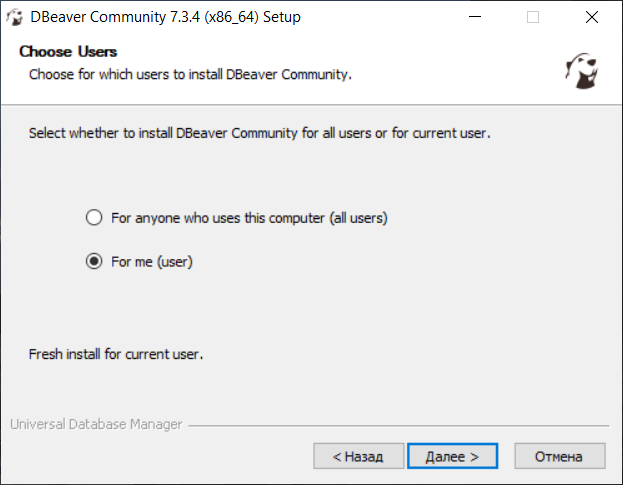
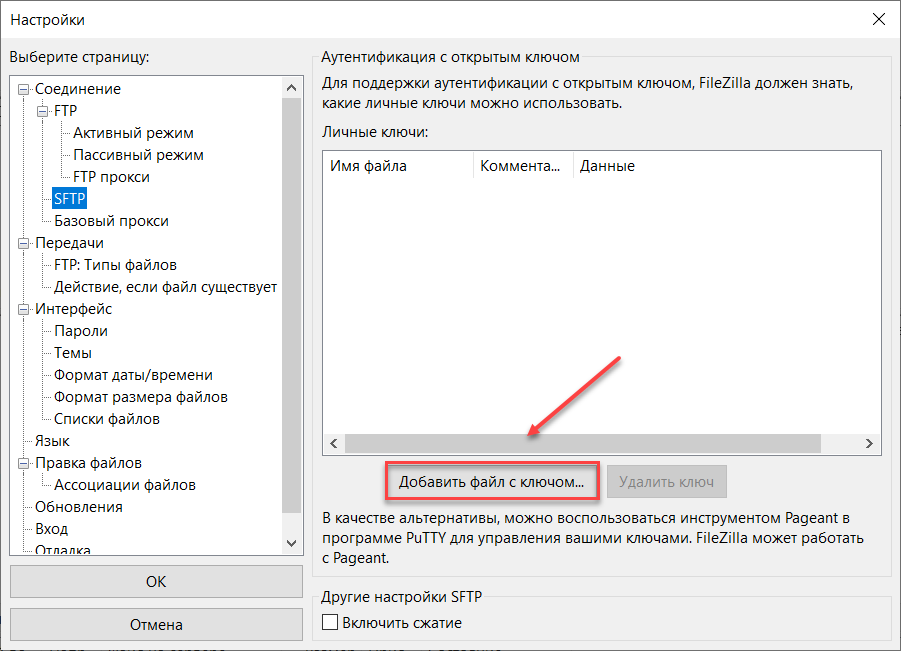
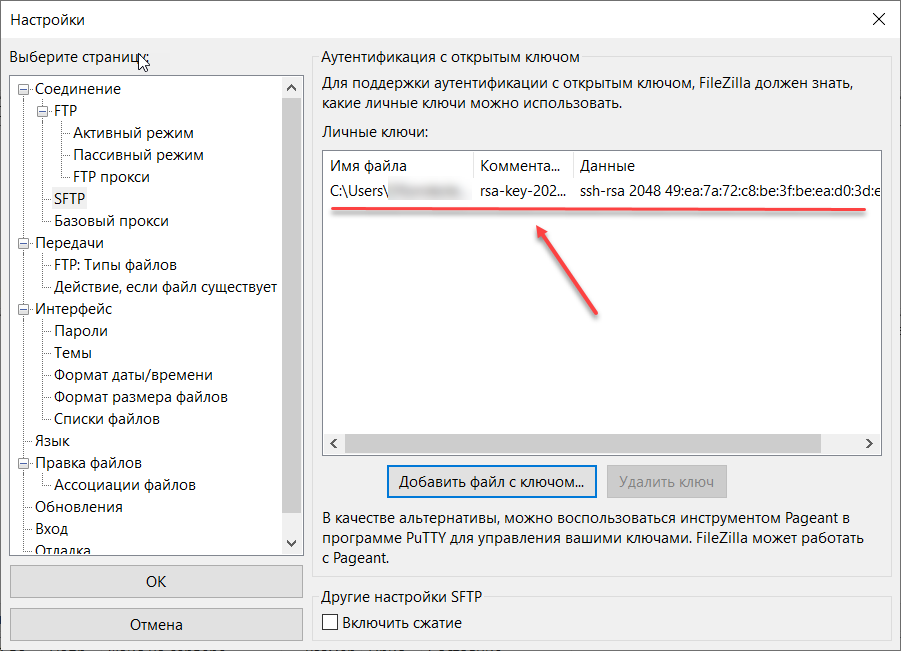
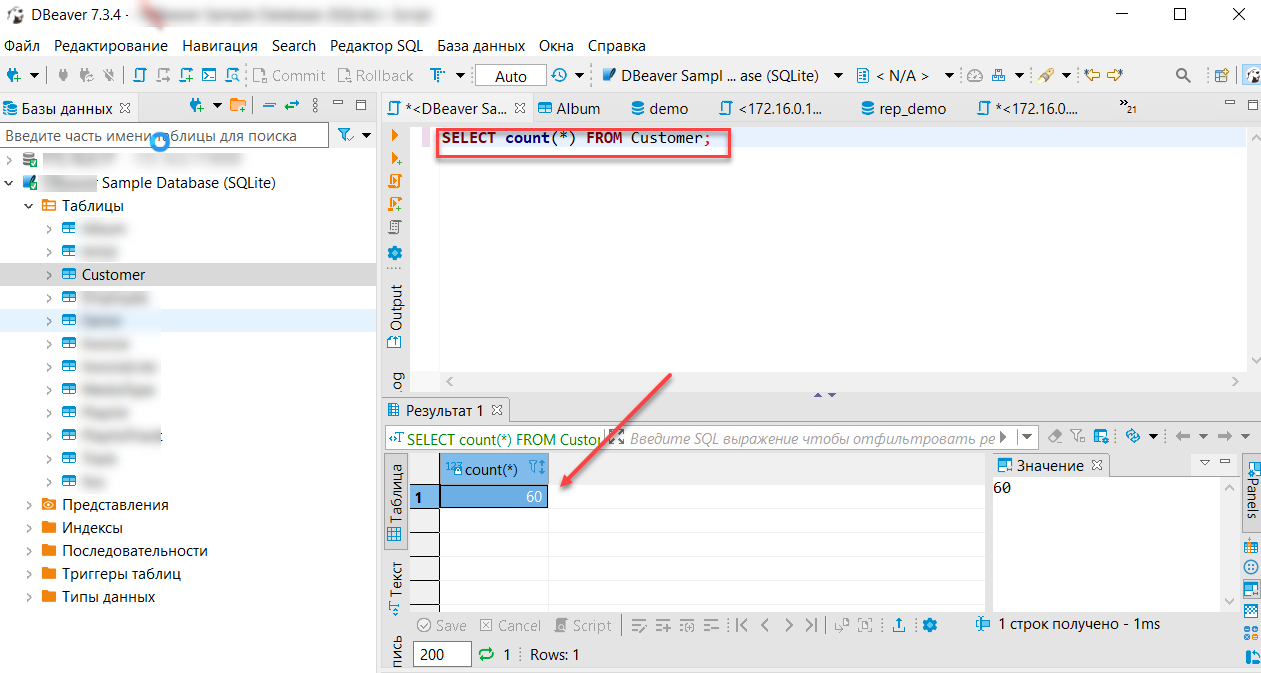
Запуск «Витрины данных НСУД» осуществляется в автоматическом режиме при
запуске операционной системы и от оператора дополнительных действий не
требуется.
Перед началом работы необходимо выполнить следующие действия:
Получить у системного администратора логин и пароль для подключения к
серверу.
Получить у системного администратора учетные записи для подключения к
БД.
Получить SSH-ключи.
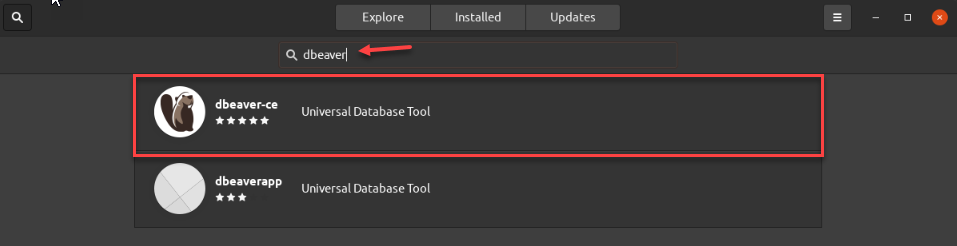
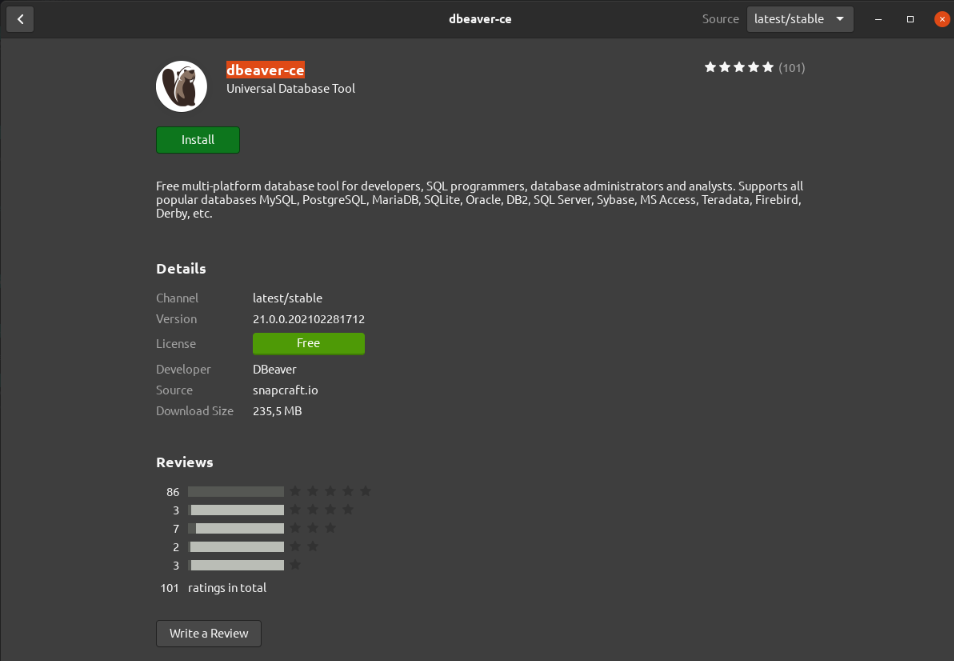
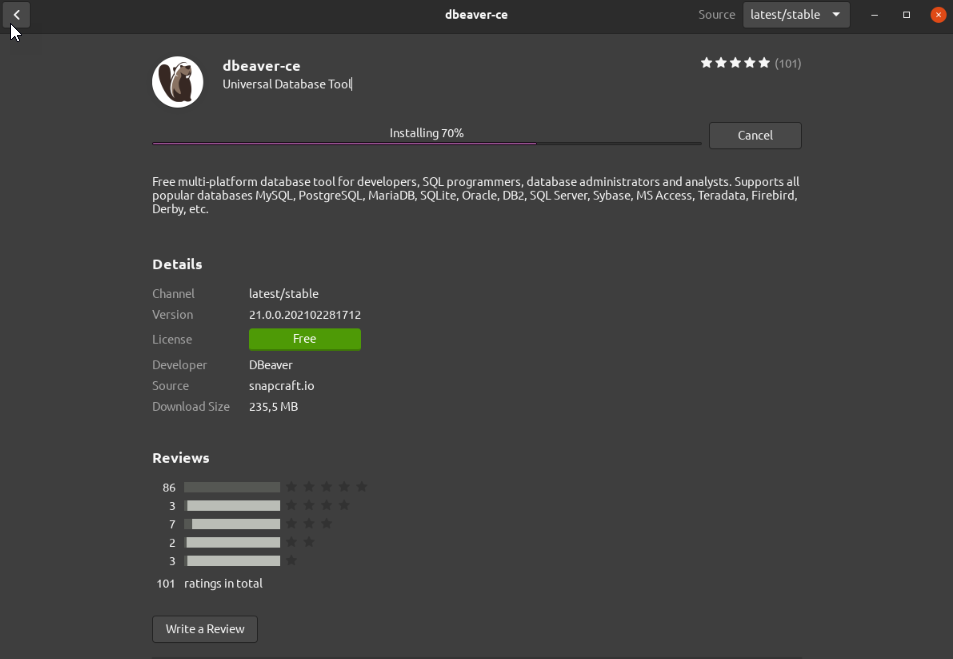
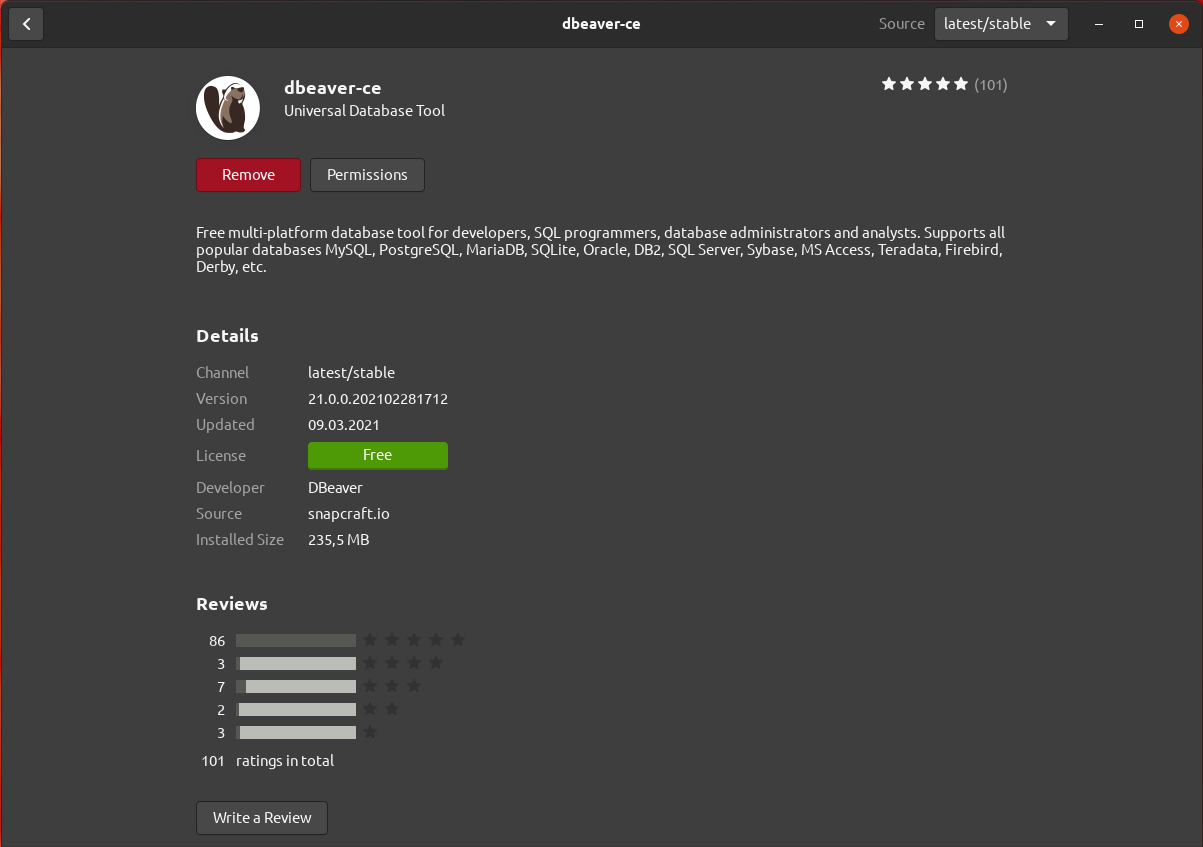
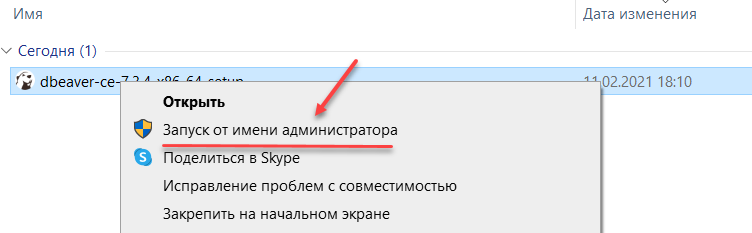
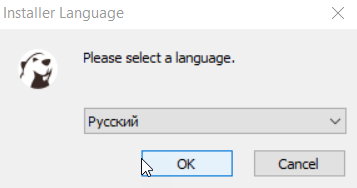
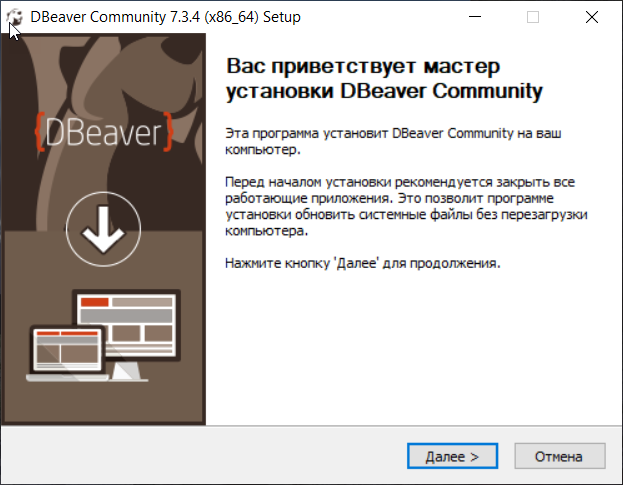
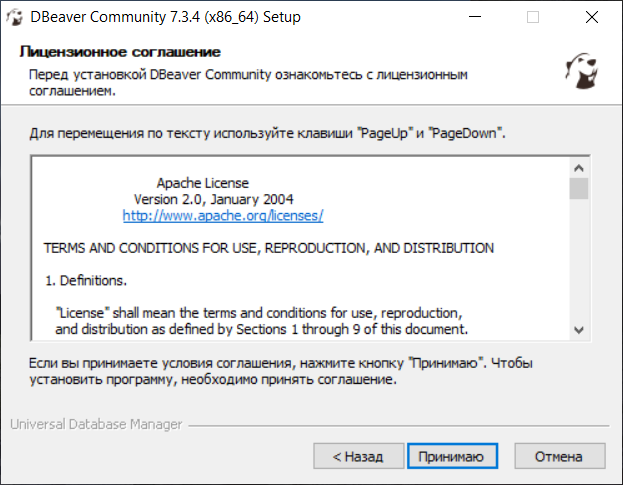
Установить клиентское приложение для управления базами данных –
DBeaver (версия 7.3.4 и выше).
DBeaver — это бесплатное программное обеспечение с открытым исходным
кодом для управления базами данных (БД). Для взаимодействия с
реляционными БД в программе используется программный интерфейс JDBC
(через JDBC-драйвер).
С помощью программы DBeaver оператор может выполнить следующие действия:
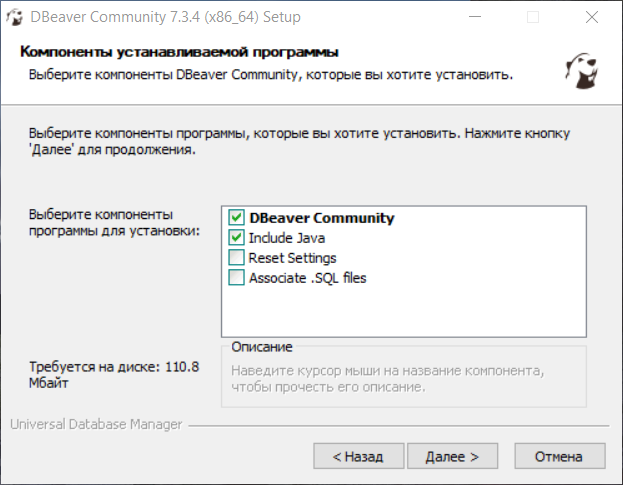
В окне «Компоненты устанавливаемой программы» выберите компоненты
программы, которые требуется установить (см. рис. ниже) и нажмите кнопку
Далее.
Рисунок - 4.31 Выбор компонентов программы для установки
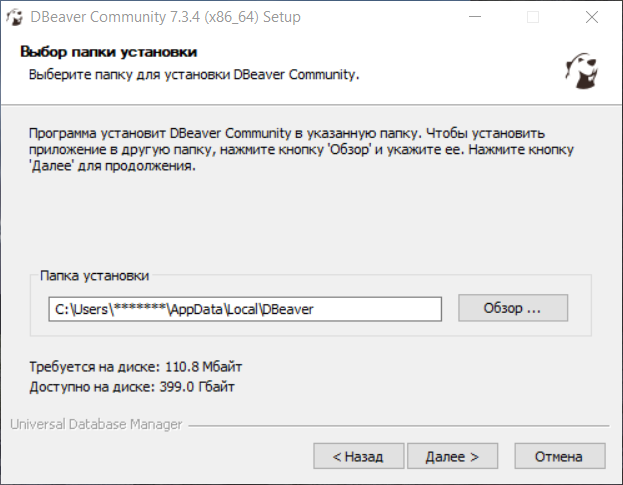
В открывшемся окне «Выбор папки установки» вы можете выбрать папку
установки или оставить путь к папке установки по умолчанию. Чтобы
изменить папку установки нажмите кнопку Обзор и выберите требуемую
папку. Для продолжения установки нажмите кнопку Далее (см. рис. ниже).
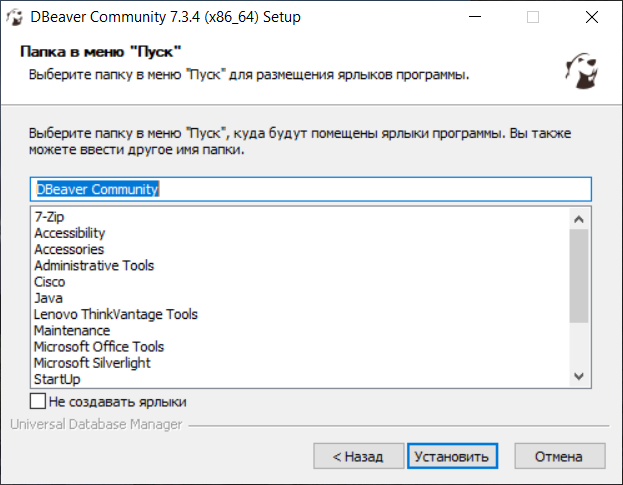
В окне «Папка в меню «Пуск» выберите папку в меню «Пуск», в которую
будет помещен ярлык программы или установите маркер в поле «Не
создавать ярлыки», в этом случае ярлык программы не будет создан
(см. рис. ниже). Нажмите кнопку Установить для продолжения процесса
установки.
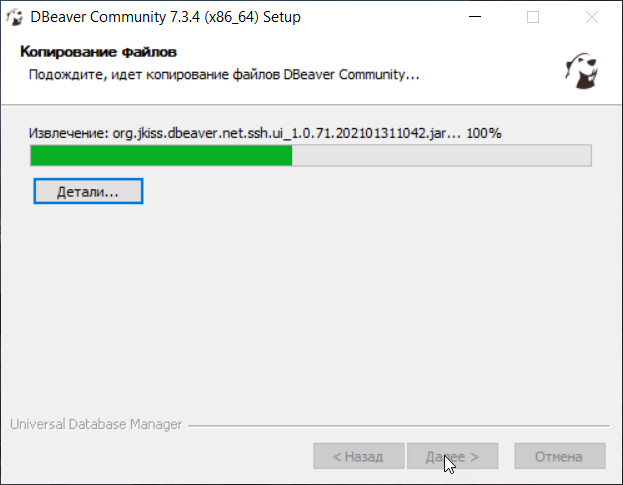
Дождитесь окончания процесса копирования файлов. После завершения
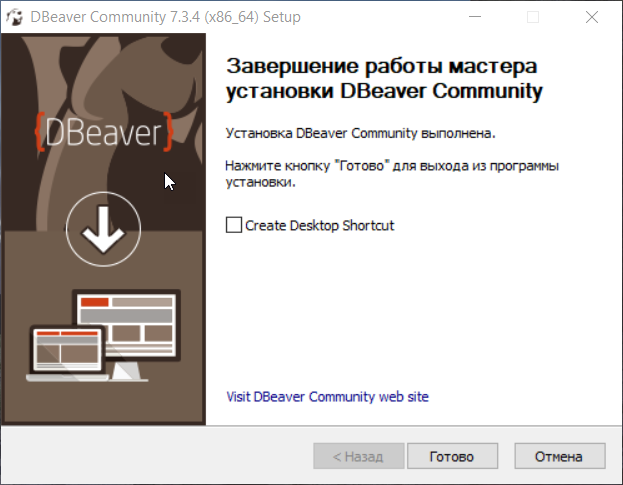
процесса установки на экране монитора отобразится окно «Завершение
работы мастера установки» (см. рис. ниже). Нажмите кнопку Готово.
Рисунок - 4.35 Завершение работы мастера установки
Для дальнейшей работы c программой оператору необходимо настроить
подключение к базам данных ПО «Витрина данных НСУД». Для этого
необходимо установить и настроить JDBC-драйвер Дистрибутив с
актуальной версией JDBC-драйвер следует запросить у системного
программиста.
4.1.1.5. Установка и настройка JDBC-драйвера для ОС Windows
Чтобы установить JDBC-драйвер и настроить подключение к базам данных в
программе Dbeaver, работающей под операционной системой Windows,
выполните следующие действия:
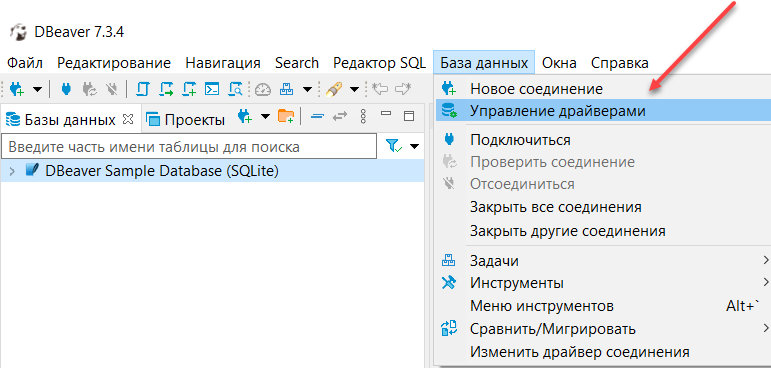
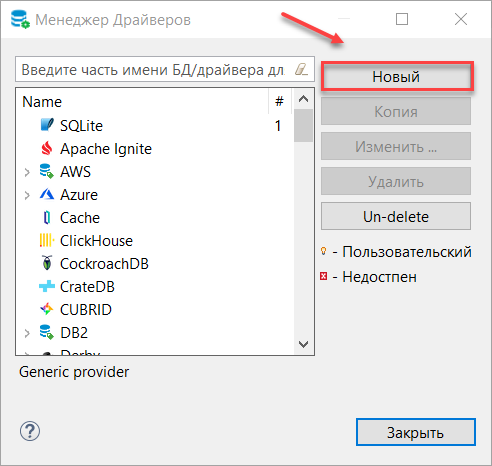
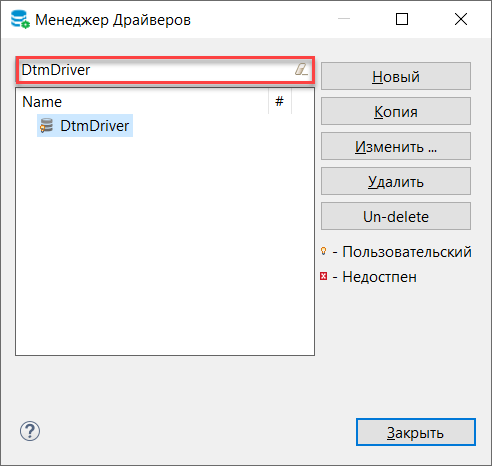
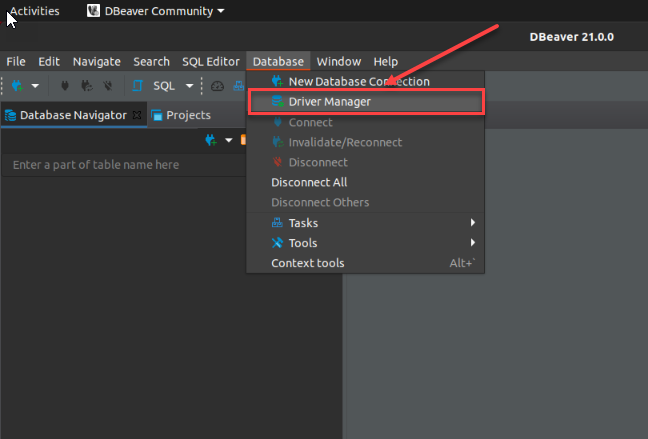
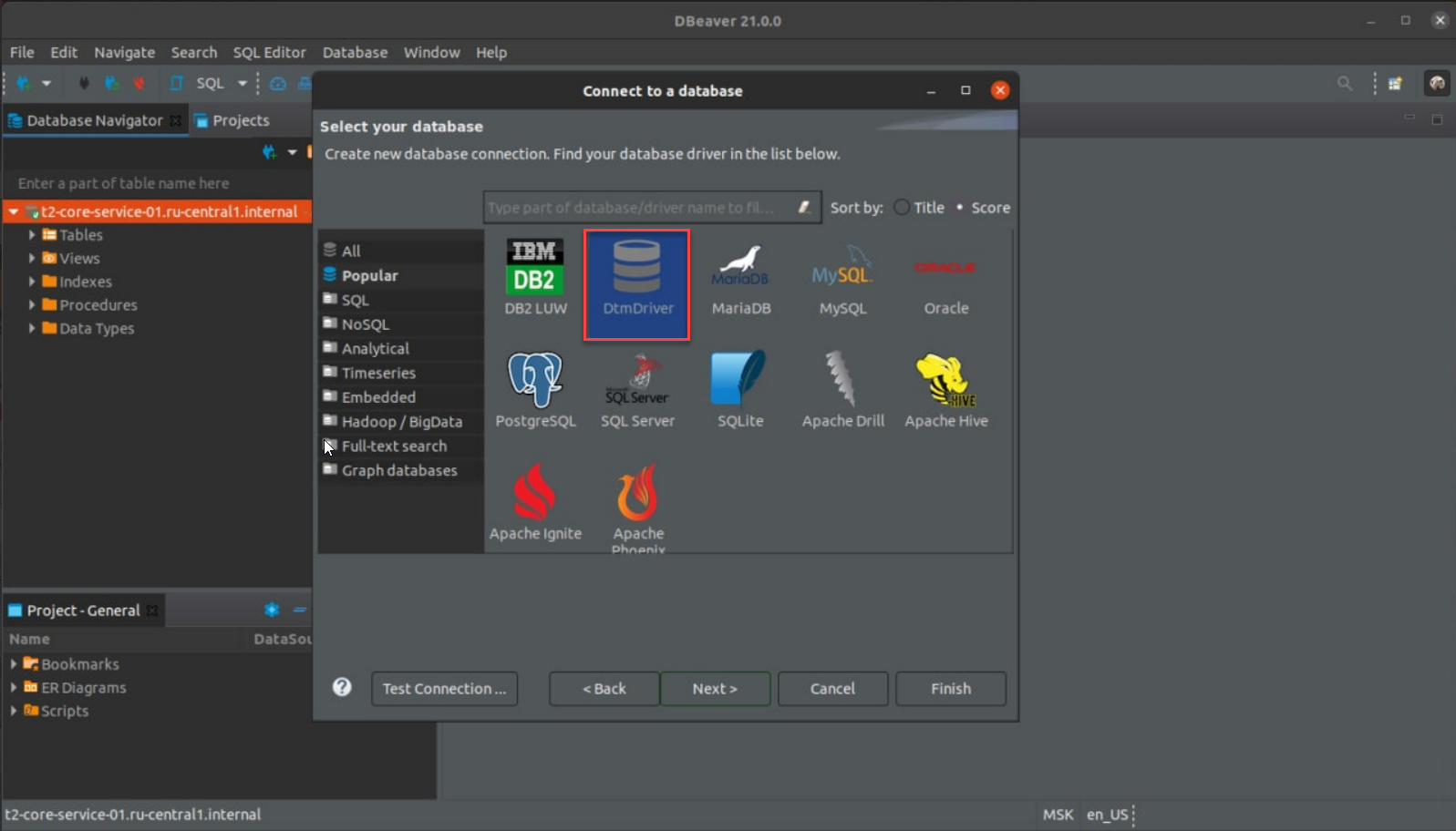
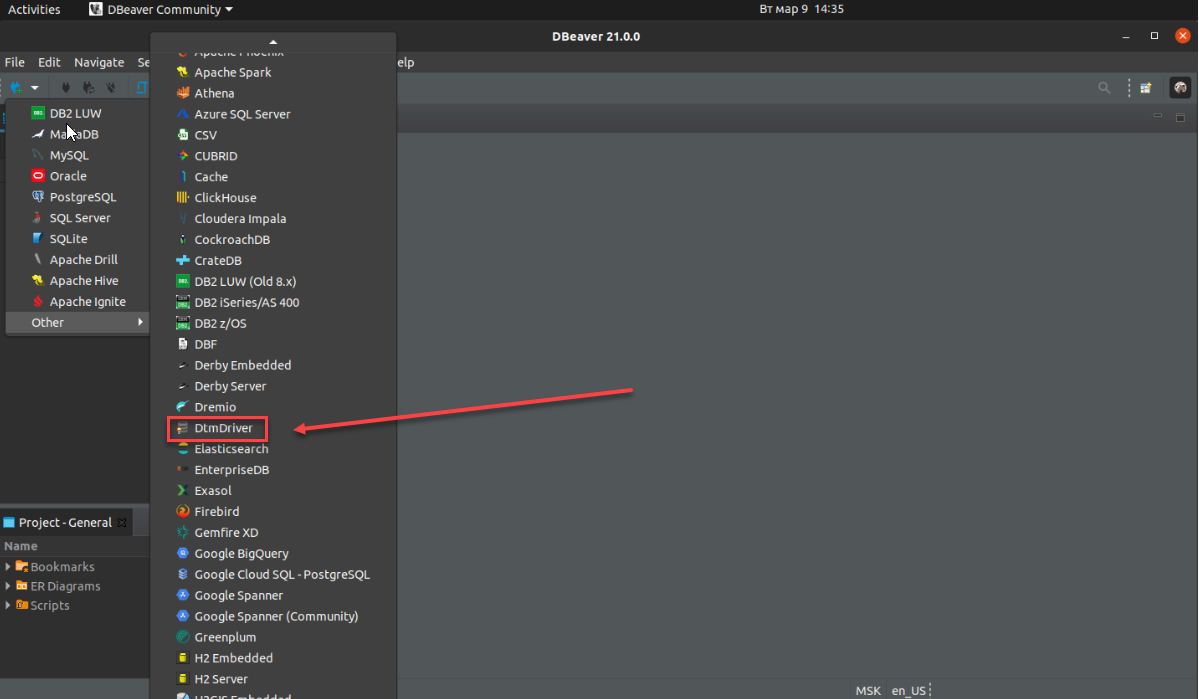
Проверьте, что драйвер был добавлен в программу. Для этого в окне
«Менеджер драйверов» в поисковой строке введите название драйвера –
DtmDriver (см. рис. ниже).
Рисунок - 4.40 Поиск DtmDriver в Менеджере драйверов
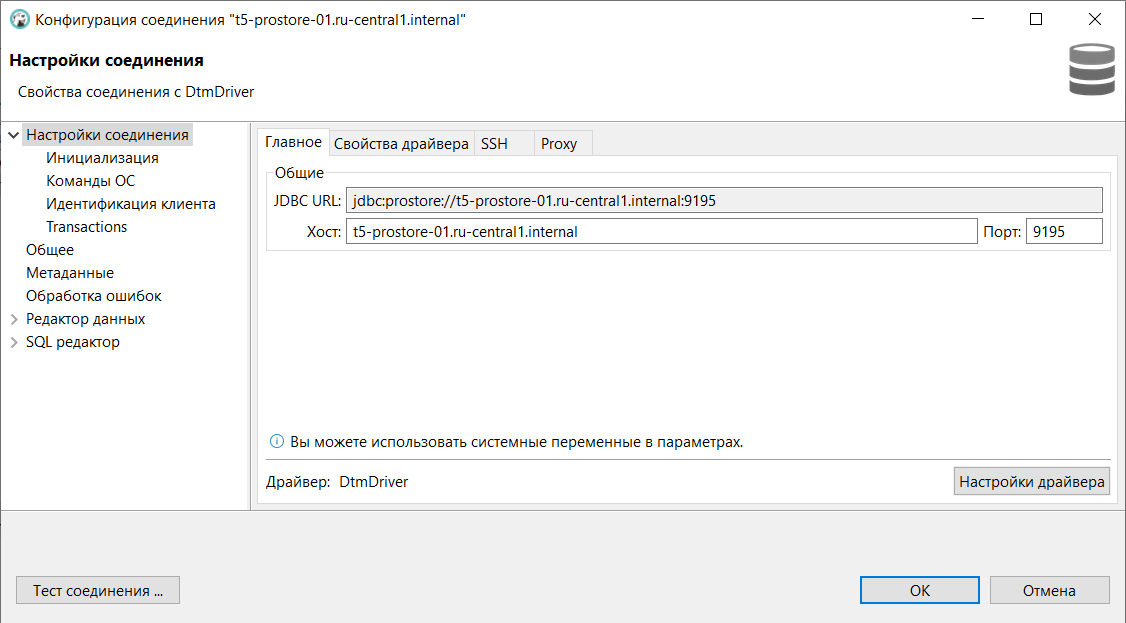
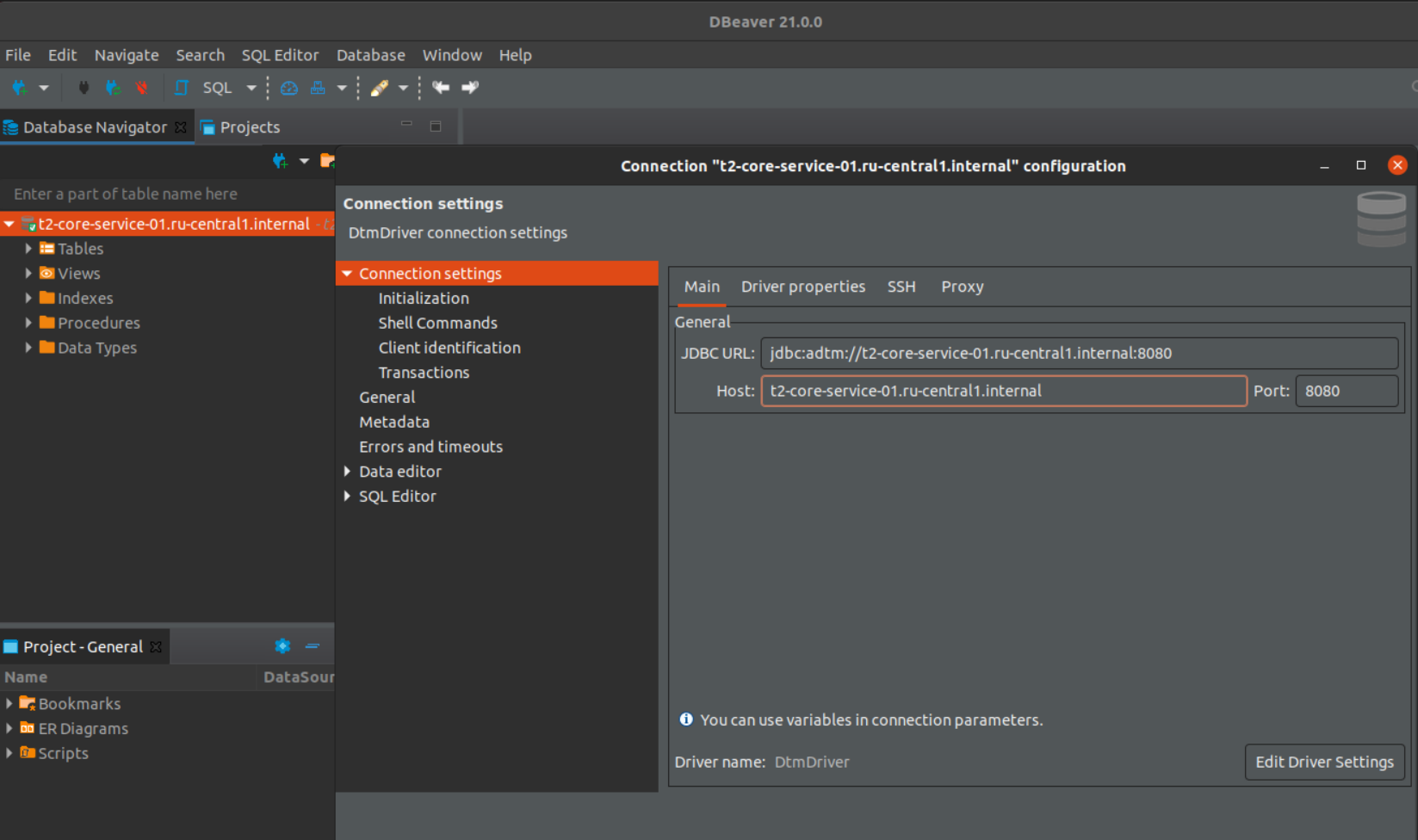
Для подключения к базам данных через JDBC-драйвер, выполните
следующие действия:
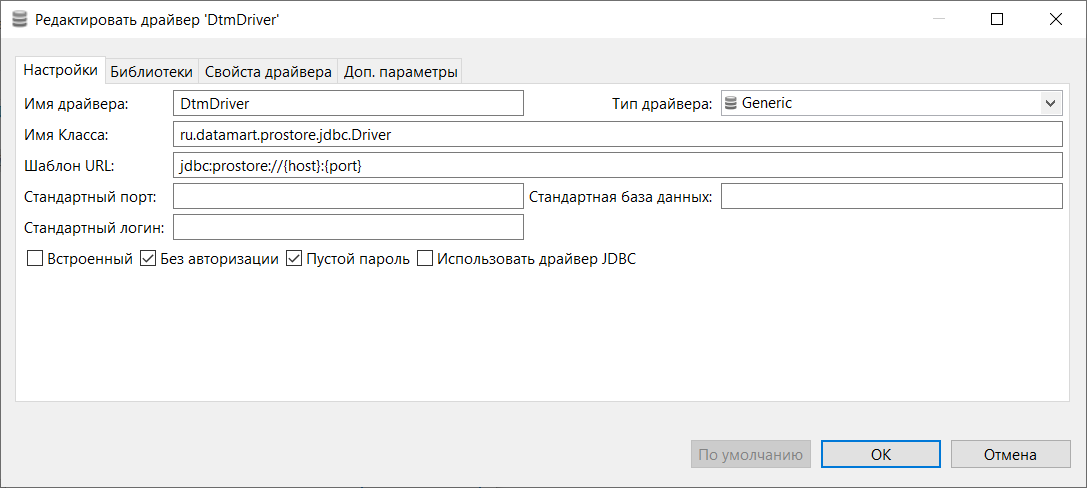
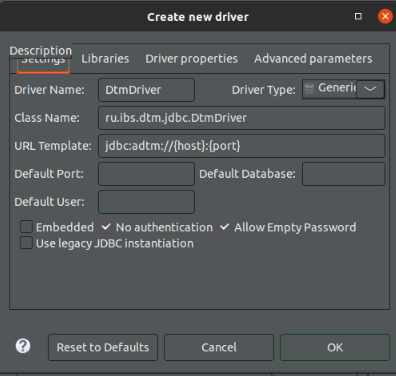
Установите маркер в поле «No authentication» и «Allow Empty Password».
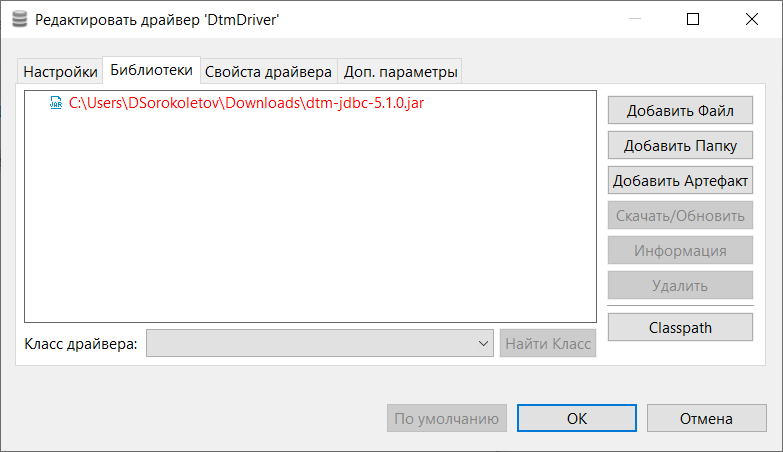
Во вкладке «Libraries» укажите путь к jar-файлу с JDBC-драйвер.
Нажмите кнопку Ок.
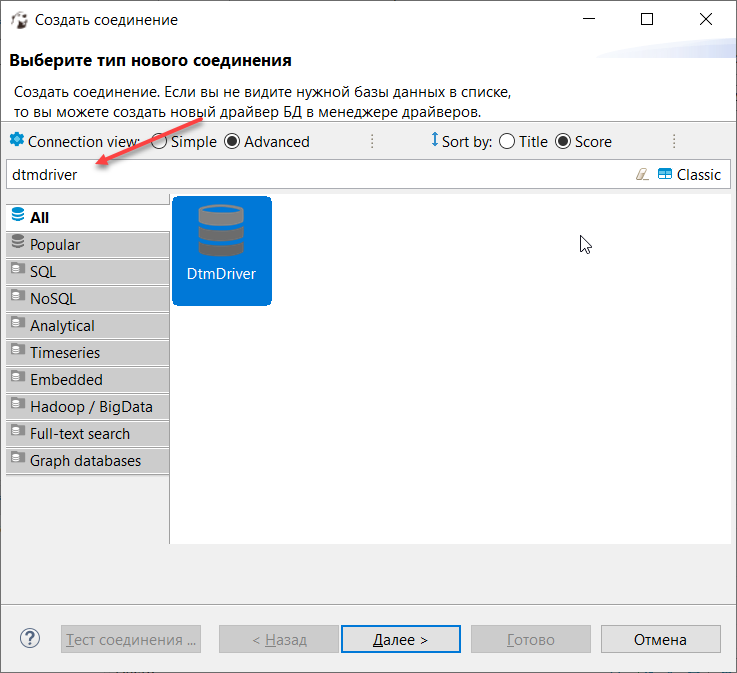
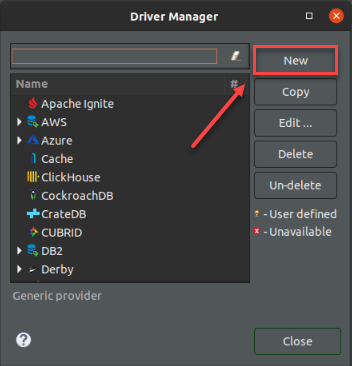
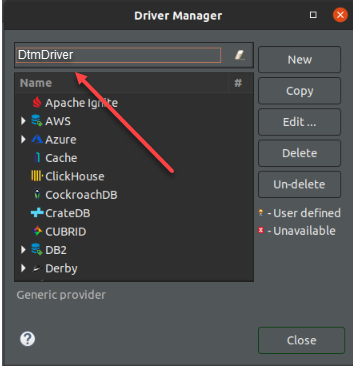
Проверьте, что драйвер был добавлен в программу. Для этого в окне «Driver Manager» в поисковой строке введите название драйвера – DtmDriver (см. рис. ниже).
Рисунок - 4.47 Окно «Поиск DtmDriver в Driver Manager»
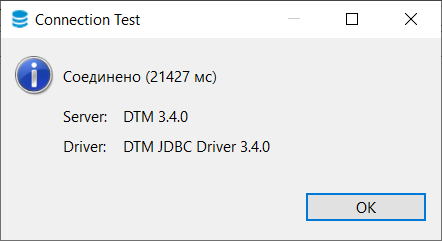
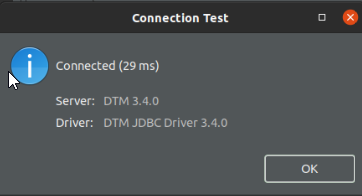
Для подключения к базам данных через JDBC-драйвер, выполните
следующие действия:
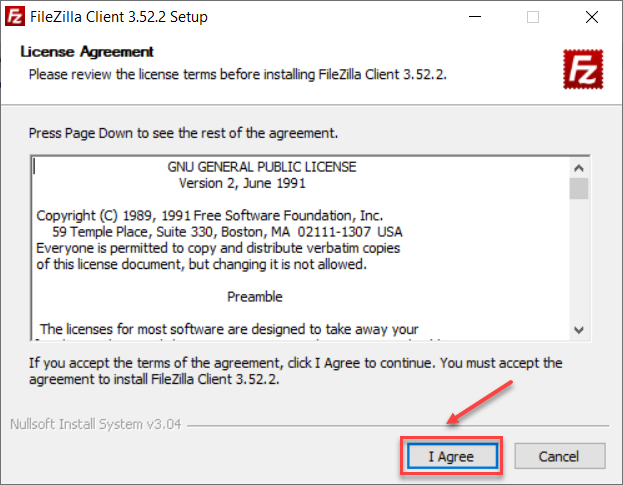
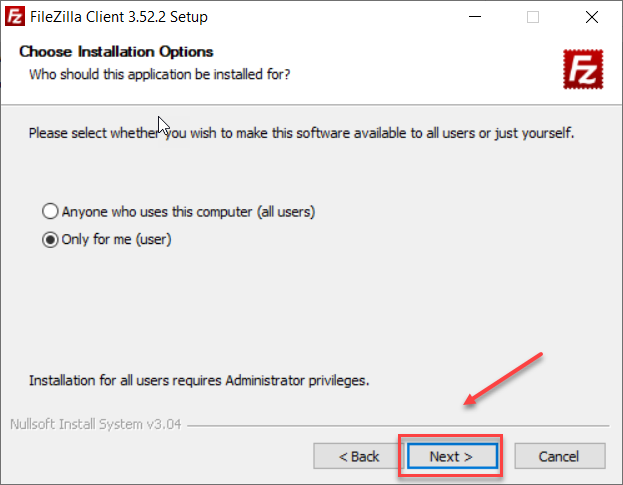
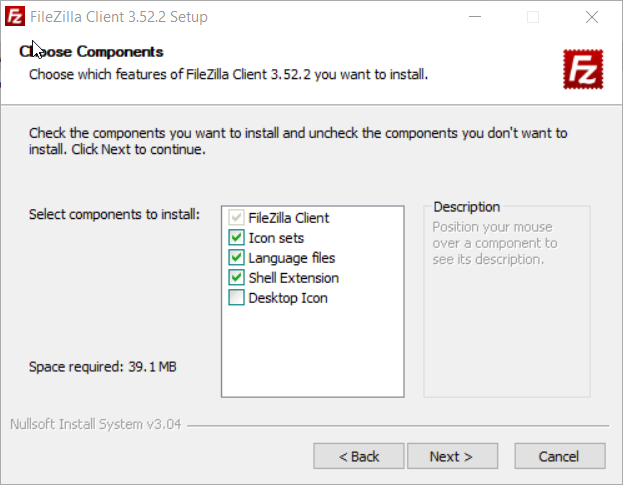
В окне «Компоненты устанавливаемой программы» выберите компоненты программы, которые требуется установить (см. рис. ниже) и нажмите кнопку Далее.
Рисунок - 4.55 Выбор компонентов программы FileZilla для установки
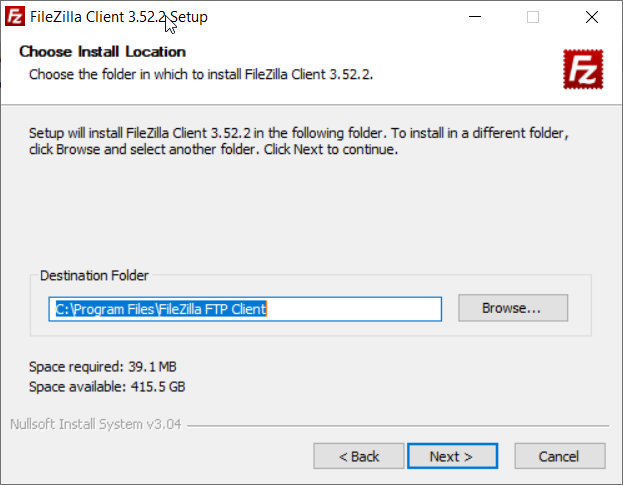
В открывшемся окне «Выбор папки установки» вы можете изменить папку установки, для этого нажмите кнопку Browse и выберите требуемую папку или оставьте путь к папке установки по умолчанию. Для продолжения установки нажмите кнопку Next (см. рис. ниже).
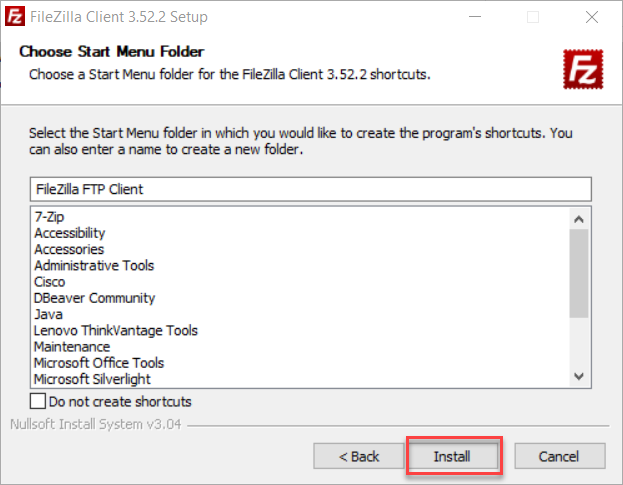
В окне «Choose Install Location» выберите папку в меню Пуск, в которую будет помещен ярлык программы или установите маркер в поле «Do not create shortcuts», в этом случае ярлык программы не будет создан (см. рис. ниже). Нажмите кнопку Install для продолжения процесса установки.
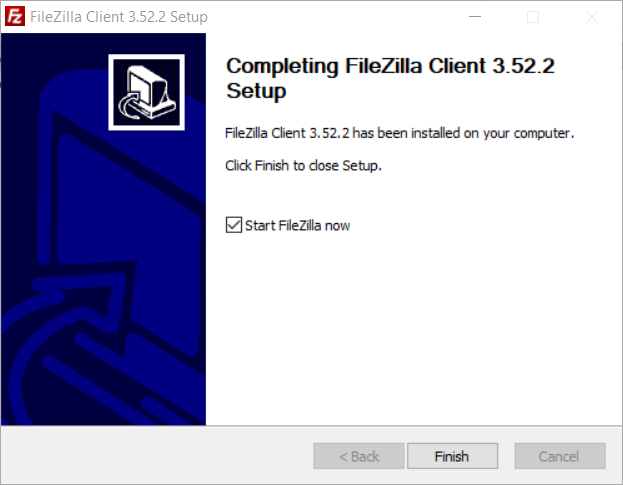
Дождитесь окончания процесса копирования файлов. После завершения копирования файлов на экране монитора отобразится окно об успешной установке программы (см. рис. ниже). Нажмите кнопку «Finish».
Рисунок - 4.58 Завершение работы мастера установки
Нажмите клавишу Enter - ключ будет сохранен в указанную директорию
по умолчанию.
Далее вам будет предложено ввести кодовое слово для дополнительной
защиты ключа. Вы можете пропустить данный шаг и нажать Enter.
Если вы укажете кодовое слово, то при обращении на сервер вам
потребуется его вводить. Данный способ позволяет дополнительно
защитить ваш приватный ключ.
Процедура создания ключей завершена, ключи сохранены в директории
~/.ssh/ в файлах id_rsa и id_rsa.pub.
Приватный ключ (id_rsa) должен храниться на компьютере оператора.
Публичный ключ (id_rsa.pub) необходимо передать системному программисту
для размещения на том сервере, к которому будет настроен доступ.
Дождитесь окончания процесса копирования файлов. После завершения копирования файлов на экран монитора будет выведено окно об успешной установке программы (см. рис. ниже).
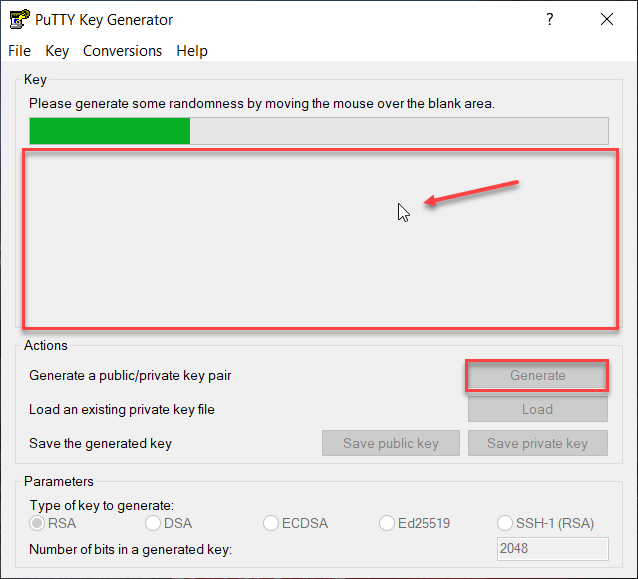
Установите курсор мыши в область для сбора случайных данных (см. рис. ниже). Выполняйте произвольные движения курсором мыши. Индикатор загрузки (зеленая полоса) информирует о процессе формирования ключа.
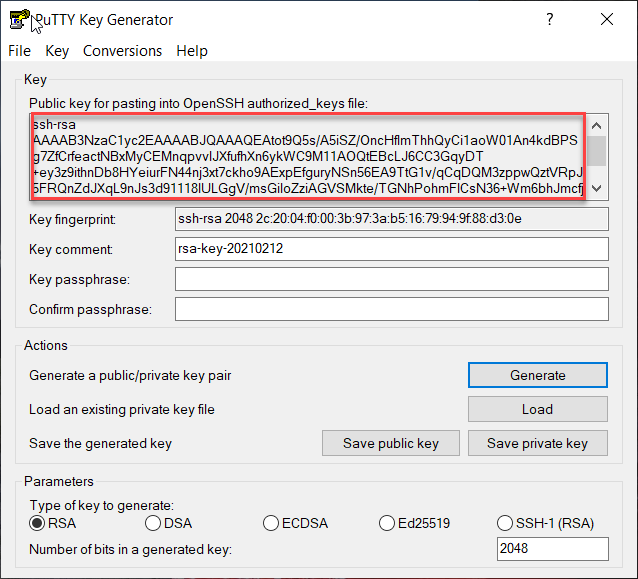
После того как ключ будет создан, программа отобразит информацию о
публичном и приватном ключе (см. рис. ниже).
Скопируйте публичный ключ из области «Key» (см. рис. ниже) и сохраните
его на локальном компьютере.
Для сохранения приватного ключа нажмите кнопку Save private key.
Внимание
Публичный ключ в формате openSSH можно сохранить, только скопировав его вручную. Ключ, сохранённый с помощью кнопки Save private key, система Linux не распознаёт.
4.1.2.7. Подключение к серверу через SSH-клиент PuTTY
SSH-клиент PuTTY применяется для удаленного администрирования Linux
серверов и подключения к виртуальным серверам по протоколу SSH.
Если вы подключаетесь к узлу в первый раз, может появиться
предупреждение о неизвестном хосте:
The authenticity of host '130.193.40.101 (130.193.40.101)' can't be
established.

ECDSA key fingerprint is
SHA256:PoaSwqxRc8g6iOXtiH7ayGHpSN0MXwUfWHkGgpLELJ8.

Are you sure you want to continue connecting (yes/no)?
Введите в терминале слово «yes» и нажмите клавишу Enter.
4.1.2.8. Подключение к серверу с помощью программы FileZilla
В главном окне программы, в панели быстрого подключения (см. рис. ниже) введите следующие данные:
Хост – введите IP-адрес сервера;
Имя пользователя – введите имя пользователя;
Пароль – введите пароль пользователя;
Порт – укажите порт подключения или оставьте пустым.
Рисунок - 4.72 Панель быстрого подключения к серверу
Нажмите кнопку Быстрое соединение.
Если подключение произошло без ошибок, в правой области окна будет
отображен список файлов и директорий сервера.
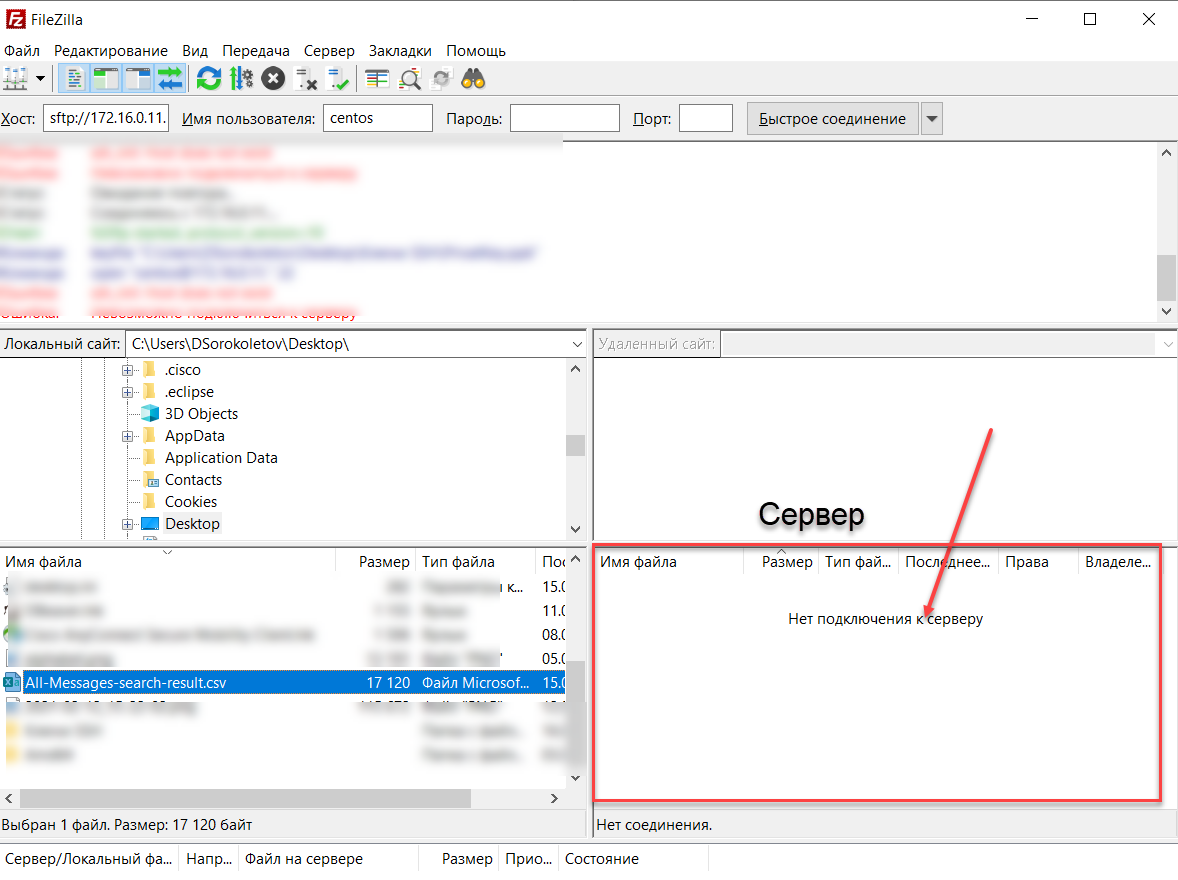
В случае ошибки подключения, в правой области окна будет отображено
сообщение «Не подключен к серверу» (см. рис. ниже). Рекомендуется проверить
настройки подключения и повторить попытку.
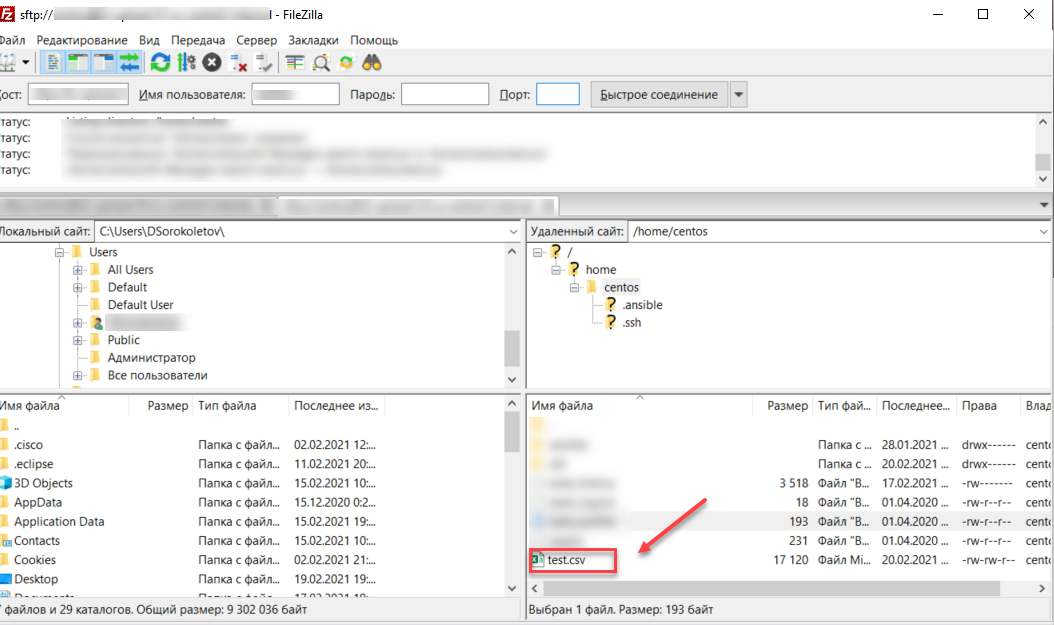
В левой области окна (локальный сайт) отображаются файлы и
директории, на котором запущен клиент FileZilla (компьютер
оператора). В правой колонке (удаленный сайт) отображаются файлы и
директории сервера, к которому вы подключены.
В локальной панели (левая область окна) перейдите в директорию, в
которой расположен csv-файл.
В серверной панели (правая область окна) выберите директорию на
сервере, в которую требуется загрузить csv-файл.
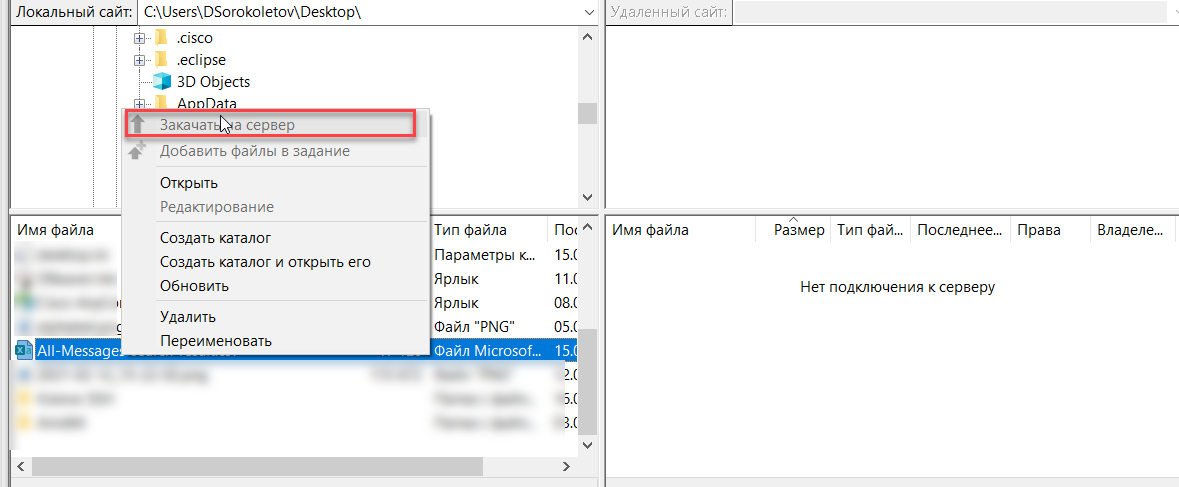
Подведите курсор мыши к файлу и нажмите правую кнопку мыши и в
контекстном меню выберите «Закачать на сервер» (см. рис. ниже). Файл
будет загружен на сервер в ту директорию, которая открыта в
серверной панели.
В левой области окна (локальный сайт) отображаются файлы и директории, на котором запущен клиент FileZilla (компьютер оператора). В правой колонке (удаленный сайт) отображаются файлы и директории сервера, к которому вы подключены.
В серверной панели (правая область окна) выберите директорию на сервере, в которой расположен файл.
В локальной панели (левая область окна) перейдите в директорию, в которую требуется скачать файл.
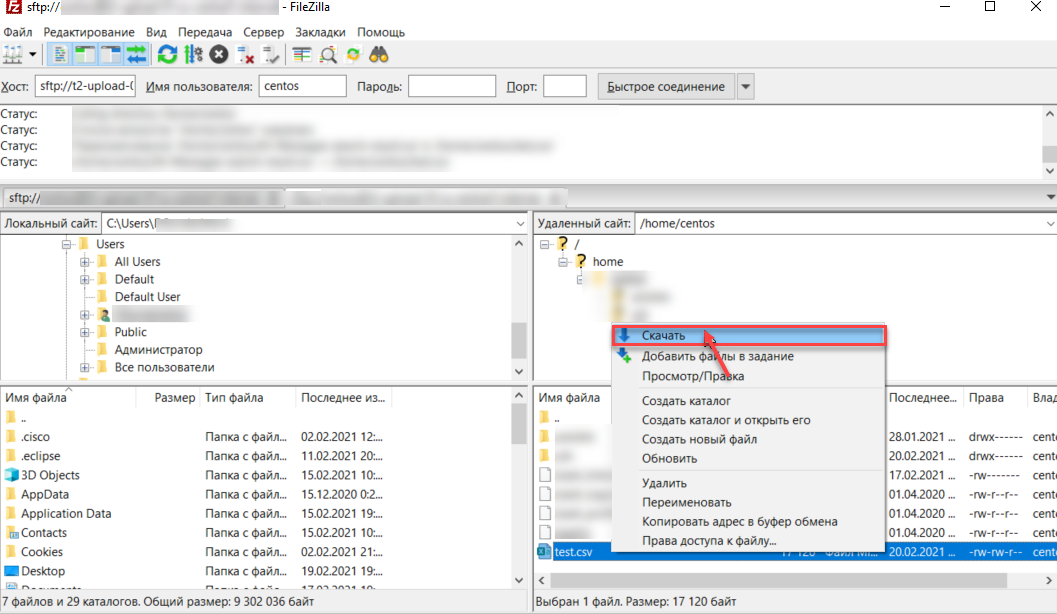
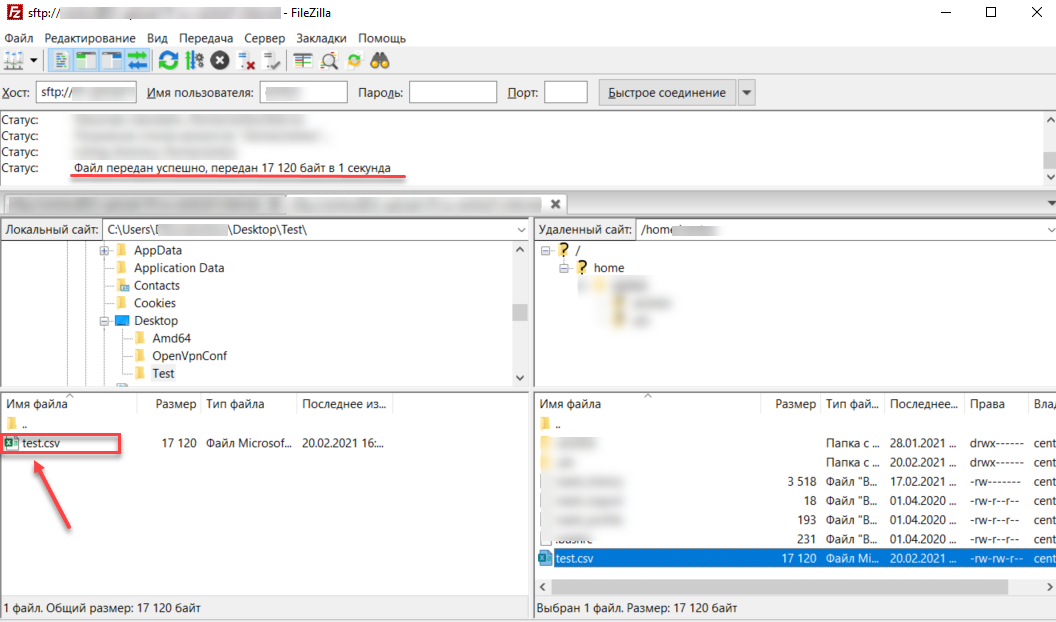
Подведите курсор мыши к файлу на сервере и нажмите правую кнопку мыши. В контекстном меню выберите «Скачать (см. рис. ниже). Файл будет загружен на локальный компьютер в ту директорию, которая открыта в левой (локальной) панели.
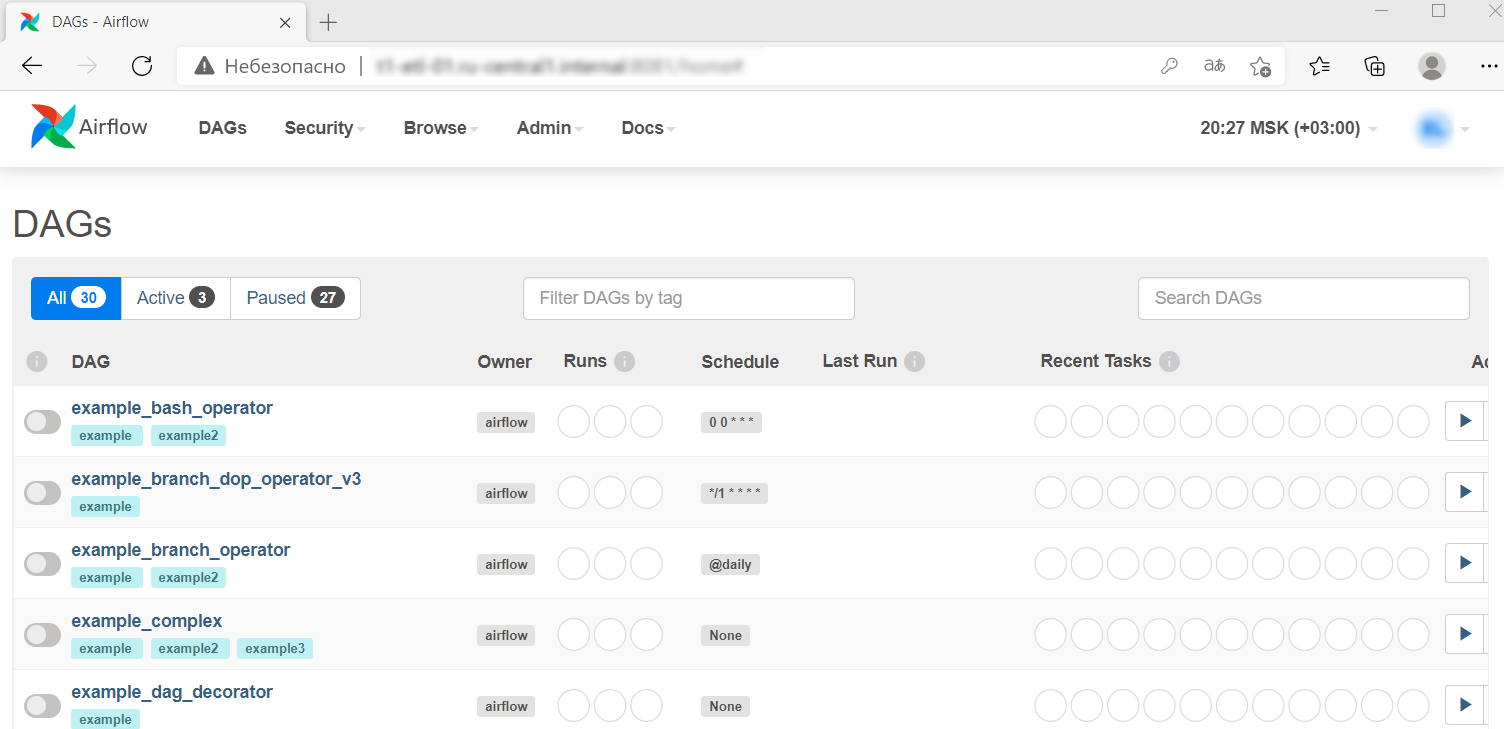
Apache Airflow предназначен для создания, планирования и мониторинга рабочих
процессов.
Для запуска процесса на сервере, необходимо выполнить следующие
действия:
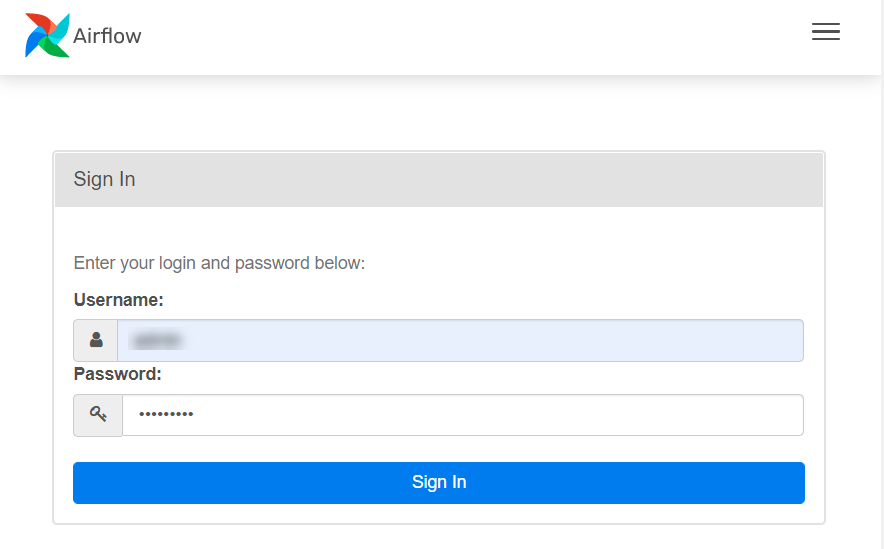
авторизоваться в Apache Airflow;
загрузить dag-файл с описанием процесса;
запустить процесс.
После запуска процесса оператор может проверить статус выполнения
задачи, перезапустить или удалить процесс (список возможных действий
оператора зависит от установленных системным программистом
пользовательских прав).
dag-файл это файл с задачами, которые требуются выполнить в процессе
эксплуатации программы.
Выполнять загрузку dag-файл следует в папку:
<сервер_Spark/AirFlow>/airflow/dags
Действия оператора по загрузке dag-файл аналогичны действиям описанным
в п. Загрузка csv-файлов на сервер настоящего документа за исключением пути к папке загрузки.
Внимание
Перед началом выполнения операции по загрузке файлов уточните адрес сервера – <сервер_Spark/AirFlow>, у системного программиста.
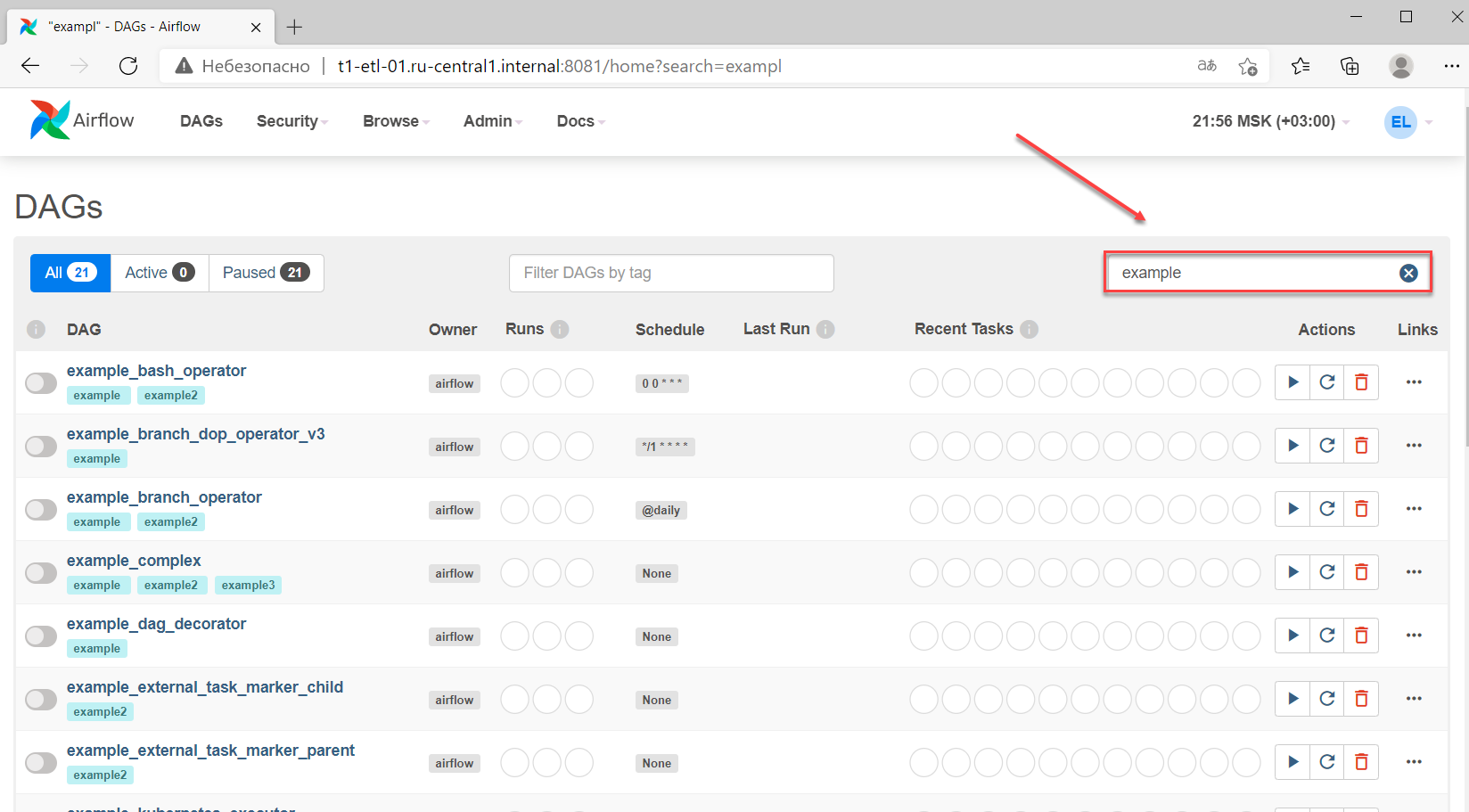
Для перезапуска процесса выполните следующие действия:
В главном окне программы выберите в столбце «Dag» процесс, который
требуется перезапустить. Для поиска процесса введите его название в
строке «Поиск» (см. рис. ниже).
Мониторинг и сбор статистических данных о работоспособности компонентов
программы «Витрина данных НСУД» позволяет оператору отслеживать
потенциальные проблемы до их возникновения.
Выбор способов и объектов мониторинга программы определяется на этапе
внедрения для каждого ведомства и зависит от конфигурации сети, серверов
и других параметров IT-инфраструктуры.
Мониторинг информации происходит на основании собранных в лог-файлы
данных о занятости вычислительных ресурсов по каждому серверу и их
последующему анализу.
Рекомендуемые для отслеживания метрики контроля работоспособности
программы приведены ниже:
Сеть
Переданные пакеты/байты
Ошибочные/отброшенные пакеты
Коллизии
CPU
Load average (усредненная загрузка)
Простой/использование CPU
Данные утилизации CPU по отдельным процессам
Память
Свободная/использованная память
Утилизация swap/файла подкачки
Диск
Свободное/занятое дисковое пространство
I/O чтения и записи
Служба
Состояние процесса
Использование памяти процессом
Состояние службы (ssh, ntp, ldap, smtp, ftp, http, pop, nntp,
imap)
Разрешение DNS
Работоспособность TCP
Время ответа TCP
Файл
Размер/время файла
Существование файла
Контрольная сумма
MD5 хеш
Поиск по регулярному выражению
Журнал
Текстовый журнал
Другое
Время работы системы
Системное время
Подключенные пользователи
Периодичность обновления значений метрик и их пороговые значения
определяются при внедрении и корректируется в процессе последующей
эксплуатации программы, в соответствии с пороговыми значениями нагрузки.
Обращение к лог-файлу обеспечивает оператора полной информацией о
происшедших в системе событиях и позволяет в любой момент времени
получить достоверную информацию о конкретном событии и времени, когда
оно произошло.
События подразделяются на следующие типы:
отладочные;
информационные;
предупреждающие
иные ошибки (в соответствии с классификатором ошибок).
Возможные варианты детализации событий устанавливаются системным
программистом. В зависимости от установленной детализации оператор может
просматривать следующую информацию в лог-файле:
ALL – вывод всех сообщений.
DEBUG – отладочная информация.
ERROR – вывод сообщений об ошибках.
FATAL – вывод сообщений о критических ошибках, которые приводят к остановке работы приложения.
INFO – информационные сообщения.
TRACE – трассировочные сообщения.
WARN – сообщения-предупреждения в случае возникновения потенциально опасных ситуаций.
Разрешение на скачивание и просмотр лог-файлов программы определяется
внутренними регламентами ведомства. В случае, если оператору разрешено
просматривать лог-файлы, необходимо выполнить следующие действия:
получить у системного программиста права на доступ к папке с лог-файлами.
скачать лог-файл с сервера.
Общий процесс скачивания файлов описан в настоящем документе в разделе
3.3.2. Место хранения.
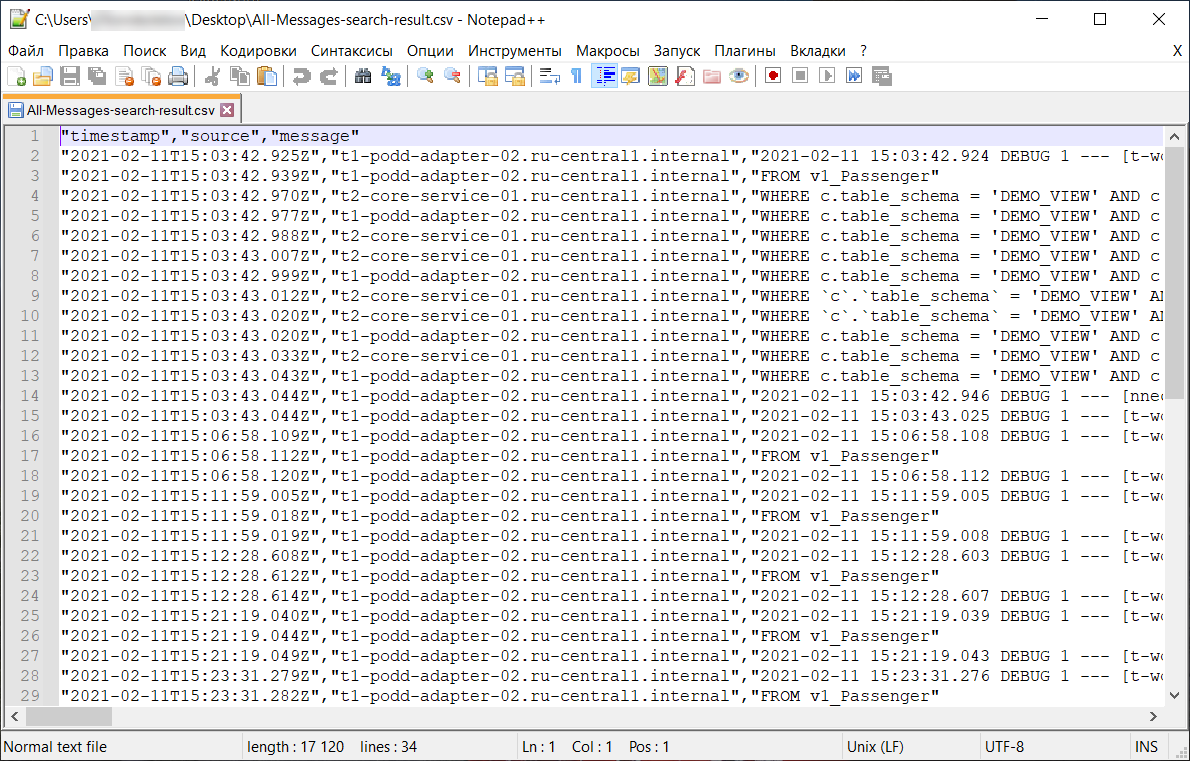
Запись информации в лог-файлы осуществляется в формате .csv. Для
просмотра информации откройте файл в тестовом редакторе (например,
Блокнот или Notepad++).
Для просмотра информации с помощью текстового редактора Notepad++,
выполните следующие действия:
Скачайте лог-файл на локальный компьютер см. п.3.3.5.3.
Запустите программу Notepad++.
В главном меню программы выберите пункт Файл > Открыть.
Выберите файл и нажмите кнопку Открыть.
Файл будет открыт в отдельной вкладке текстового редактора (см. рис. ниже).
Рисунок - 4.84 Просмотр лог-файла в текстовом редакторе Notepad++
Поиск информации в лог-файле позволяет проводить всесторонний анализ
происходящих событий в системе, используя различные параметры поиска:
время выполнения, имя сервера, тип события и т. д.
Оператор имеет возможность осуществлять поиск событий в лог-файле
используя встроенные функции текстового редактора.
Для поиска информации в лог-файле с помощью программы Notepad++,
выполните следующие действия:
Откройте лог-файл в программе Notepad++.
В главном меню программы выберите пункт Поиск > Найти.
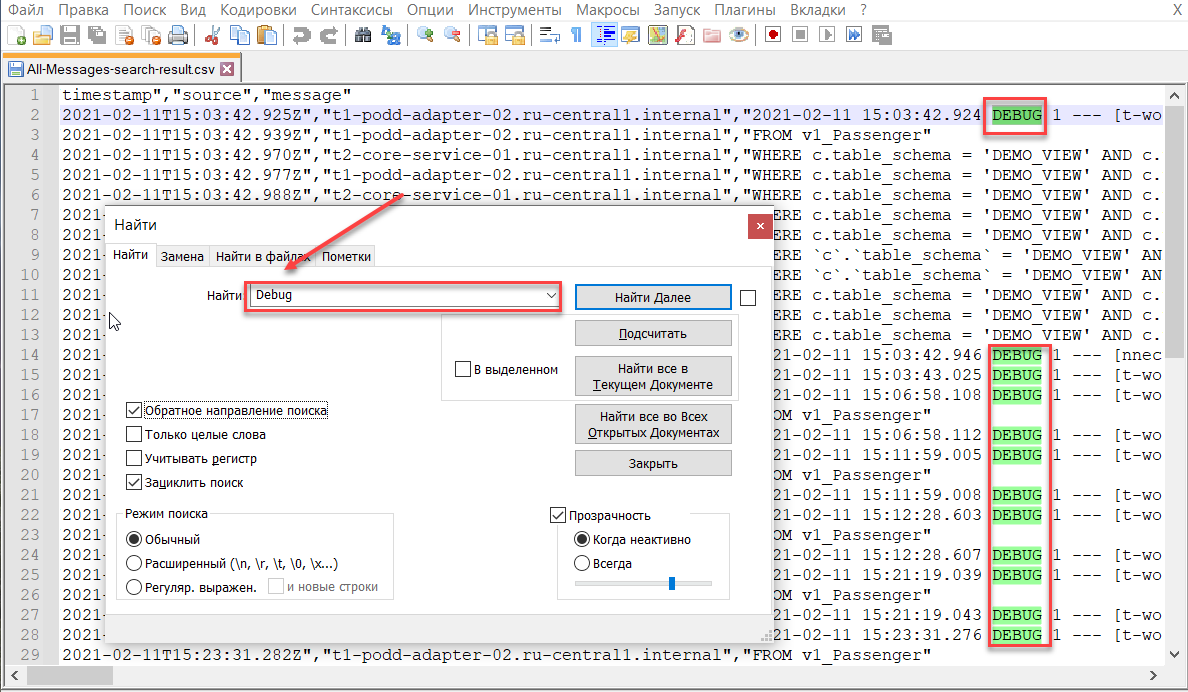
В открывшемся окне, в поисковой строке введите поисковый запрос, например, введите тип события - «Debug» (Рисунок 62).
Рисунок - 4.85 Поиск информации в текстовом редакторе Notepad++
Нажмите кнопку Найти Далее
Записи, удовлетворяющие условиям поиска, будут выделены зеленым цветом
(задать стиль отображения найденных записей можно в настройках
программы).
Оператор может изменять настройки параметров поиска, например, выполнять
поиск с учетом регистра или задавать направление поиска.
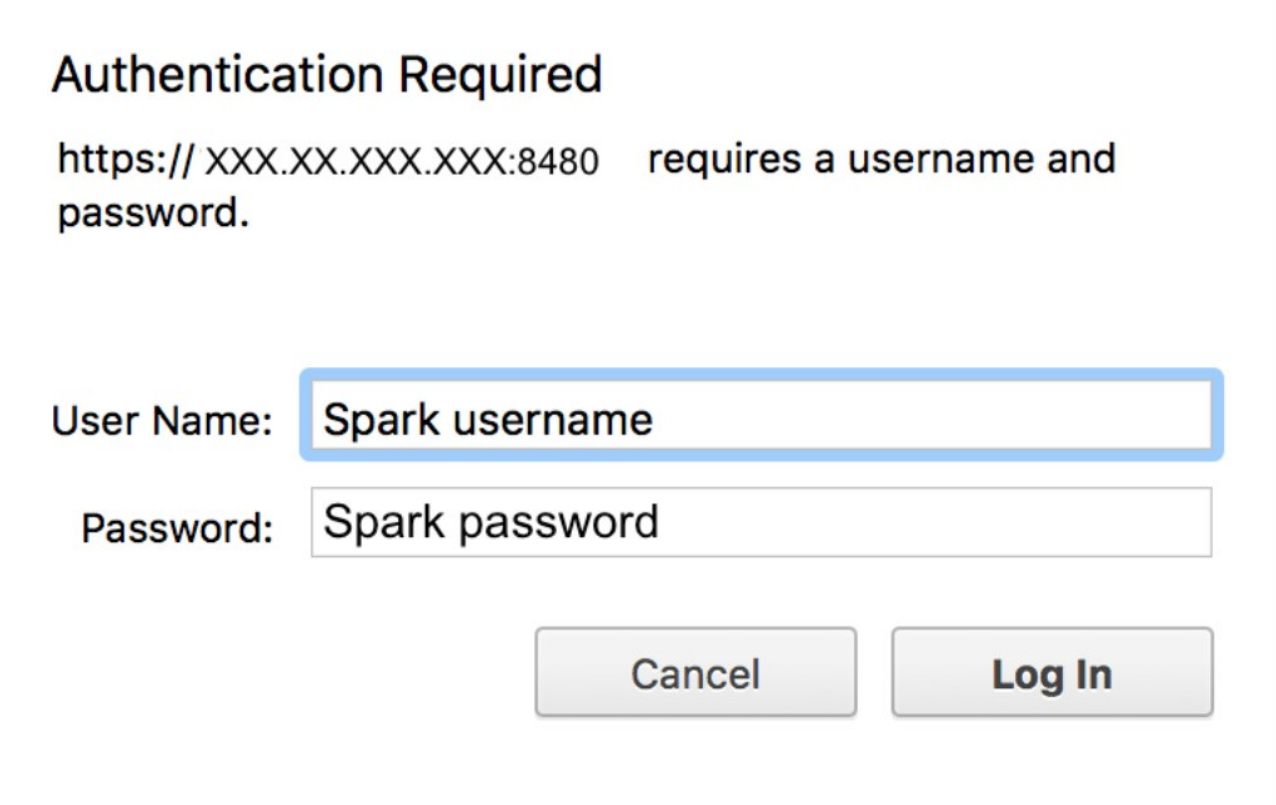
В окне авторизации введите свои учетные данные (Рисунок 63).
Рисунок 63. Окно авторизации в Apache Spark
Нажмите кнопку «Log In»
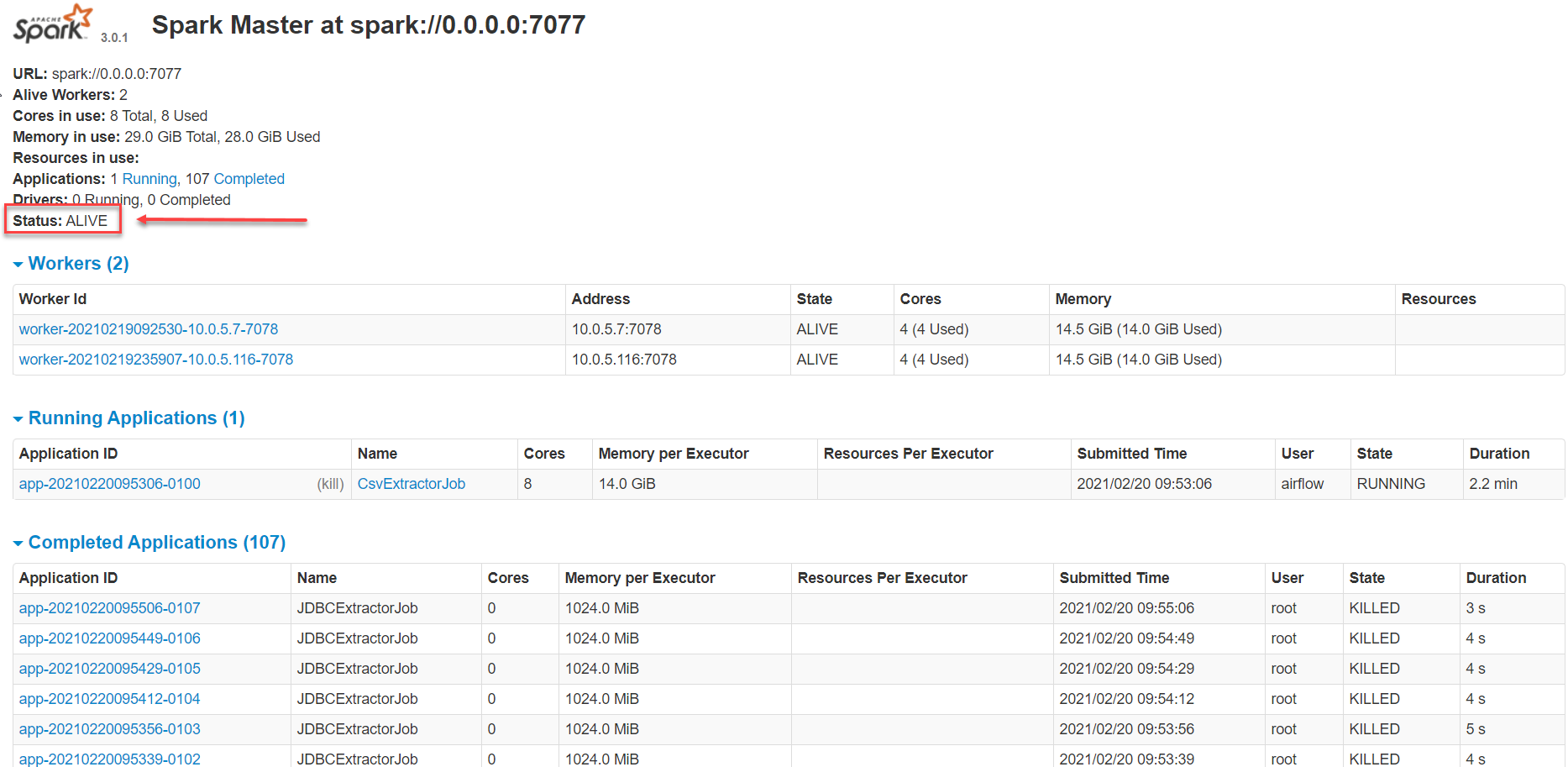
При успешной авторизации отобразится главное окно программы (Рисунок
58).
Рисунок 64. Главное окно Apache Spark
В поле «Status» просмотрите статус работы сервера:
ALIVE –работает.
DEAD – не работает.
DECOMISSIONED – отключен.
UNKNOWN – состояние неизвестно.
Во всех случаях, кроме статуса работы кластера «ALIVE», обратитесь к
системному программисту.
4.3.6. Контроль результатов резервного копирования
Контроль результатов выполнения процедур резервного копирования
осуществляется оператором в срок до 12:00 рабочего дня, следующего за
установленной датой выполнения этих процедур. Контроль результатов
резервного копирования производится путем просмотра log-файла и
специализированного программного обеспечения. В случае обнаружения сбоя
планового резервного копирования оператор должен сообщить об этом
системному программисту.
Завершение работы с программой «Витрина данных НСУД» осуществляется в
автоматическом режиме при выключении компьютера и от оператора
дополнительных действий не требуется.