8. Инструкция по эксплуатации CSV-Uploader
8.1. Общие правила формата загружаемых CSV-файлов
Общие правила формата загружаемых CSV-файлов приведены в Таблица 8.1.
Параметр |
Значение |
|---|---|
Разделитель строк |
Любой вариант из: CR/LF (0x0D0A), CR (0x0D), LF (0x0A) |
Разделитель полей |
по настройке csv-parser/separator (Параметры конфигурации) |
Строка заголовка |
да (обязательно) |
Порядок полей в строке |
определяется строкой заголовка |
Ограничитель текстового поля |
по настройке csv-parser/quote-char (Параметры конфигурации) |
Символ маскировки в текстовом поле |
по настройке csv-parser/escape-char (Параметры конфигурации) |
Обнаружение значения null |
До релиза 1.5.0 (включительно): по настройке csv-parser/field-as-null (Параметры конфигурации) начиная с релиза 1.10.0: в текущей реализации парсера данная настройка не поддерживается |
Кодирование символов |
UTF-8 |
Десятичный разделитель |
символ |
Формат даты |
любой из: |
Формат времени |
любой из: |
Формат даты-времени |
до релиза 1.5.0(включительно) любой из: начиная с релиза 1.10.0 любой из: |
8.2. Загрузка структуры Витрины
Внимание
XML-файл со структурой Витрины может быть загружен только один раз после установки Компонент «Витрина данных Лайт».
Для передачи xml-файла со структурой Витрины, выполните следующие действия:
Откройте программный интерфейс CSV-uploader.
Выберите вкладку Загрузка структуры.
В открывшемся окне Загрузка структуры Витрины нажмите кнопку Выберите файл, выберите XML-файла для загрузки и нажмите кнопку Загрузить. (см. Рисунок - 8.43)

Рисунок - 8.54 Загрузка структуры Витрины
В случае успешного применения настроек отобразится информационное сообщение: Список таблиц загружен.
8.3. Выгрузка шаблона CSV
Для выгрузки существующего CSV-файла со структурой Витрины, выполните следующие действия:
Откройте программный интерфейс CSV-uploader.
Выберите вкладку Выгрузка шаблона CSV.
Выберите таблицу для выгрузки, например, demo_view_podd.all_types_table, для выгрузки примера CSV-таблиц
для СМЭВ4 (см. Рисунок - 8.44).
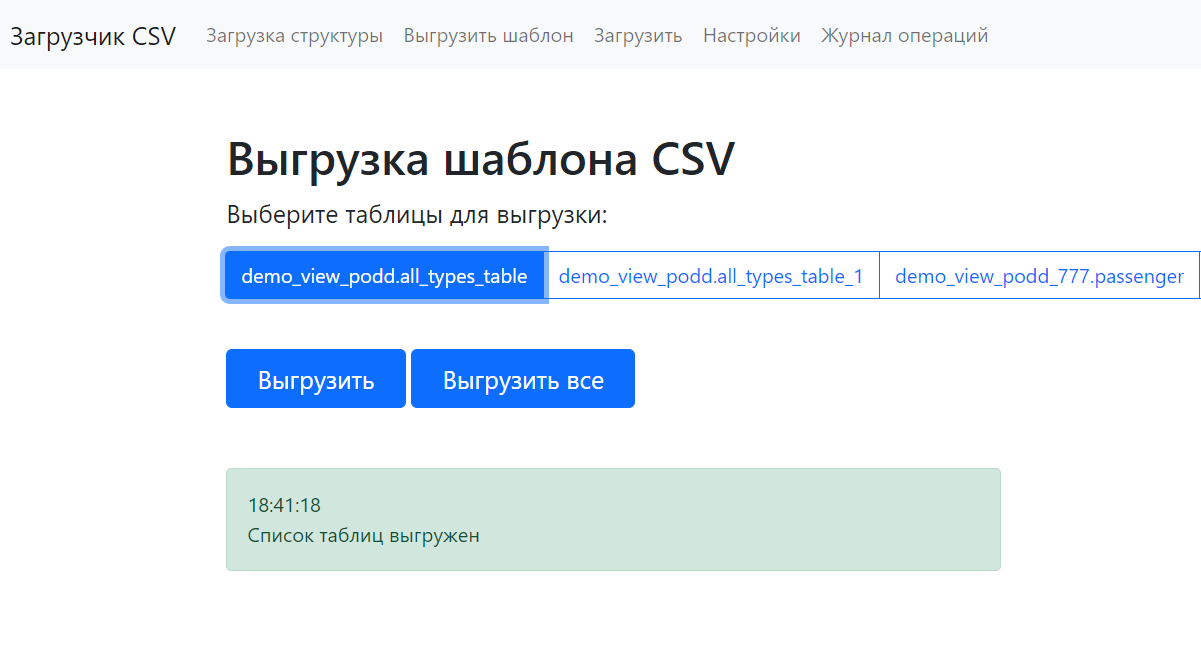
Рисунок - 8.55 Выгрузка шаблона CSV
Нажмите кнопку Выгрузить. Файл будет загружен на локальный компьютер. Если требуется выгрузить все таблицы, нажмите кнопку Выгрузить все.
В случае успешной выгрузки на экране монитора отобразится информационное сообщение: Список таблиц выгружен.
8.4. Загрузка CSV-файла
Для загрузки CSV-файла, выполните следующие действия:
Откройте программный интерфейс CSV-uploader.
Выберите вкладку Загрузчик CSV.
В открывшемся окне Загрузка файла выберите Режим загрузки:
Вставка - параметр определяет, что данные будут добавлены.
Удаление - параметр определяет, что данные будут удалены.
В случае, если в настройках модуля CSV-uploader включен ФЛК и прописан адрес модуля REST-Uploader, на странице отображается переключатель с текстом «Выполнять проверку форматно-логического контроля».
Для автоматического определения типа таблиц включите переключатель Автоматическое определение таблицы, если автоматическое определение таблиц не требуется, выключите переключатель и выберите таблицу, в которую требуется внести изменения, например, demo_view_podd.all_types_table (см. Рисунок - 8.45).
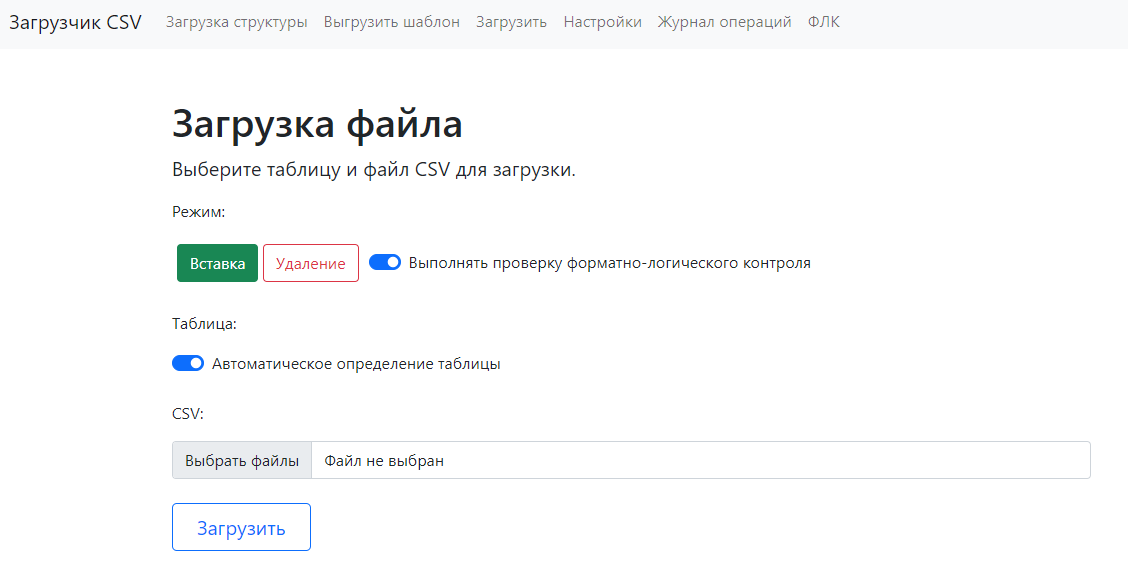
Рисунок - 8.56 Загрузка CSV-файла
Нажмите кнопку Выберите файл чтобы выбрать файл для загрузки.
Нажмите кнопку Загрузить.
Убедитесь, что файл с таблицами был загружен.
При включенной настройке определения таблиц после выбора и загрузки файла:
модулем CSV-Uploader определяется таблица загрузки:
в случае, если активен переключатель «Автоматическое определение таблицы» по метаданным csv файла;
в случае если выбрана конкретная таблица, в соответствии с выбором пользователя;
модуль CSV-Uploader обогащает url запроса на загрузку именем датамарта и таблицы;
модуль CSV-Uploader выполняет запрос /v2/datamarts/{datamart_name}/tables/{table_name}/upload к модулю REST-Uploader;
модуль CSV-Uploader отображает текст ответа на странице загрузки в формате:
время ответа;
код ответа;
body ответа:
в случае успешного ответа, модуль CSV-Uploader сохраняет requestId файла в топик flk_logs в внутренней Kafka.
8.5. Загрузка CSV-файла с предварительным форматно-логическим контролем
В случае, если в настройках модуля CSV-Uploader включена настройка VALIDATION_ENABLE: true и прописан адрес модуля
REST-Uploader (REST_UPLOADER_URL) при активном режиме «Вставка» на странице отображается переключатель с текстом
«Выполнять проверку форматно-логического контроля» , по умолчанию значение вкл (true) см. Рисунок - 8.46.
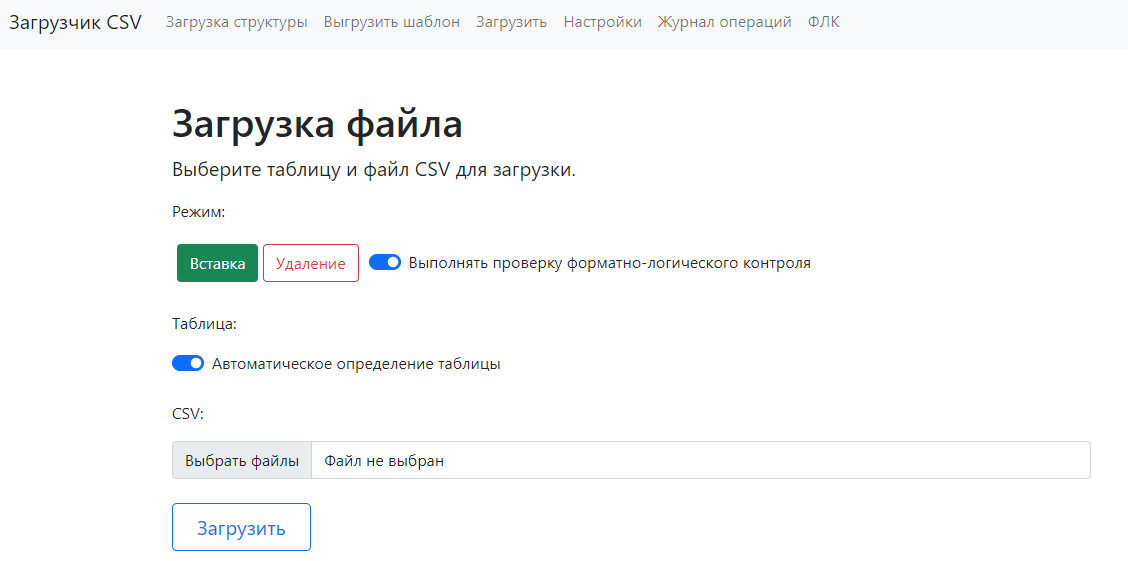
Рисунок - 8.57 Переключатель выполнения ФЛК
При включенном переключателе «Выполнять проверку форматно-логического контроля» после выбора файла и нажатия кнопки Загрузить:
модулем CSV-Uploader определяется таблица загрузки:
в случае, если включен переключатель «автоопределение таблицы» по метаданным CSV файла;
в случае если выбрана конкретная таблица, в соответствии с выбором пользователя;
модуль CSV-Uploader обогащает URL запроса на загрузку именем датамарта и таблицы;
модуль CSV-Uploader выполняет запрос
/v2/datamarts/{datamart_name}/tables/{table_name}/uploadк модулю REST-Uploader;модуль CSV-Uploader отображает текст синхронного ответа на странице загрузки в формате:
время ответа;
код ответа;
body ответа.
При выключенном переключателе «Выполнять проверку форматно-логического контроля» загрузка выполняется стандартным способом через модуль CSV-Uploader.
8.6. Обязательная загрузка данных с предварительным форматно-логическим контролем
При включении настройки VALIDATION_MANDATOR: true, переключатель «Выполнять проверку форматно-логического контроля» неактивен и
находится во включенном положении.
В данном режиме загрузка данных в ручном режиме с использованием CSV-Uploader невозможна, для всех загружаемых данных будут проводиться проверки форматно-логического контроля в модуле REST-Uploader см. Рисунок - 8.47.
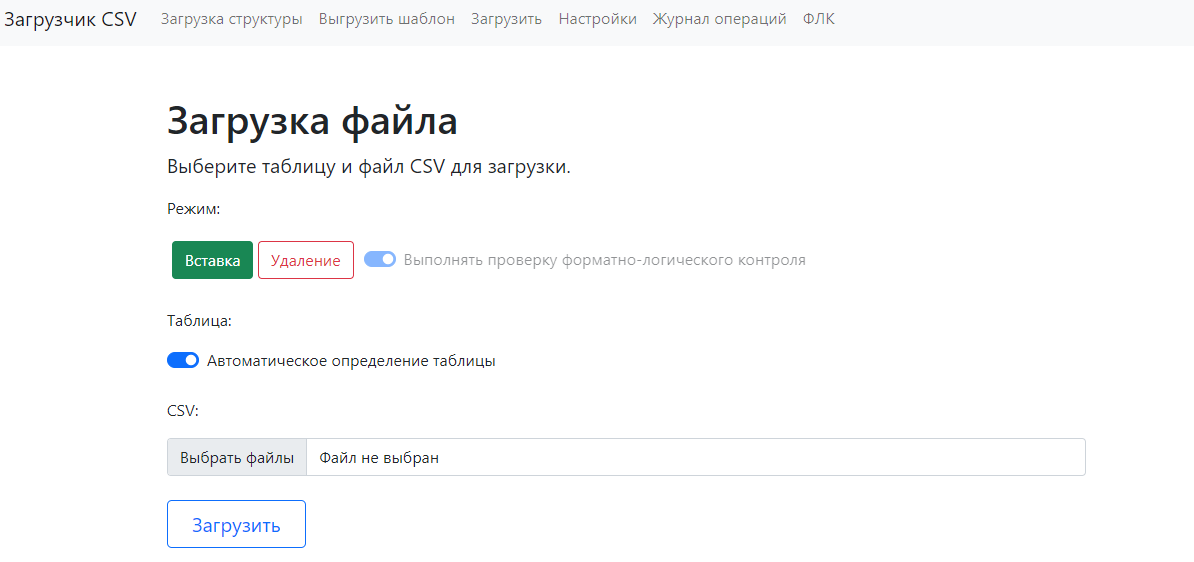
Рисунок - 8.58 Обязательная загрузка данных с предварительным форматно-логическим контролем
8.7. Аутентификация с использованием jwt-токена при включенной аутентификации в модуле REST-Uploader
Для использования jwt-токена при загрузке данных с предварительным ФЛК в случае, если в REST-Uploader включена аутентификация, необходимо включить следующие настройки в модуле CSV-Uploader:
VALIDATION_ENABLE:true;JWT_AUTH:true.
В случае, если обе настройки имеют значение true, при открытии загрузчика CSV-uploader отображается модальное окно ввода токена пользователя, а на странице загрузки данных в витрину отображается поле «Изменить JWT» (см. Рисунок - 8.48).
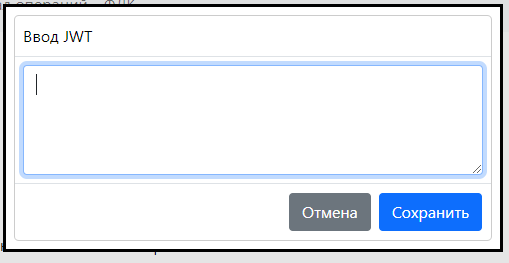
Рисунок - 8.59 Модальное окно ввода токена
Значение внесенного JWT-токена используется как барьерный токен при обращении к REST-Uploader.
Внесенное значение токена сохраняется в сессии пользователя и автоматически подставляется при включении переключателя выполнения ФЛК проверок. Для того, чтобы изменить JWT-токен для аутентификации, необходимо нажать кнопку Изменить JWT (см. Рисунок - 8.49).
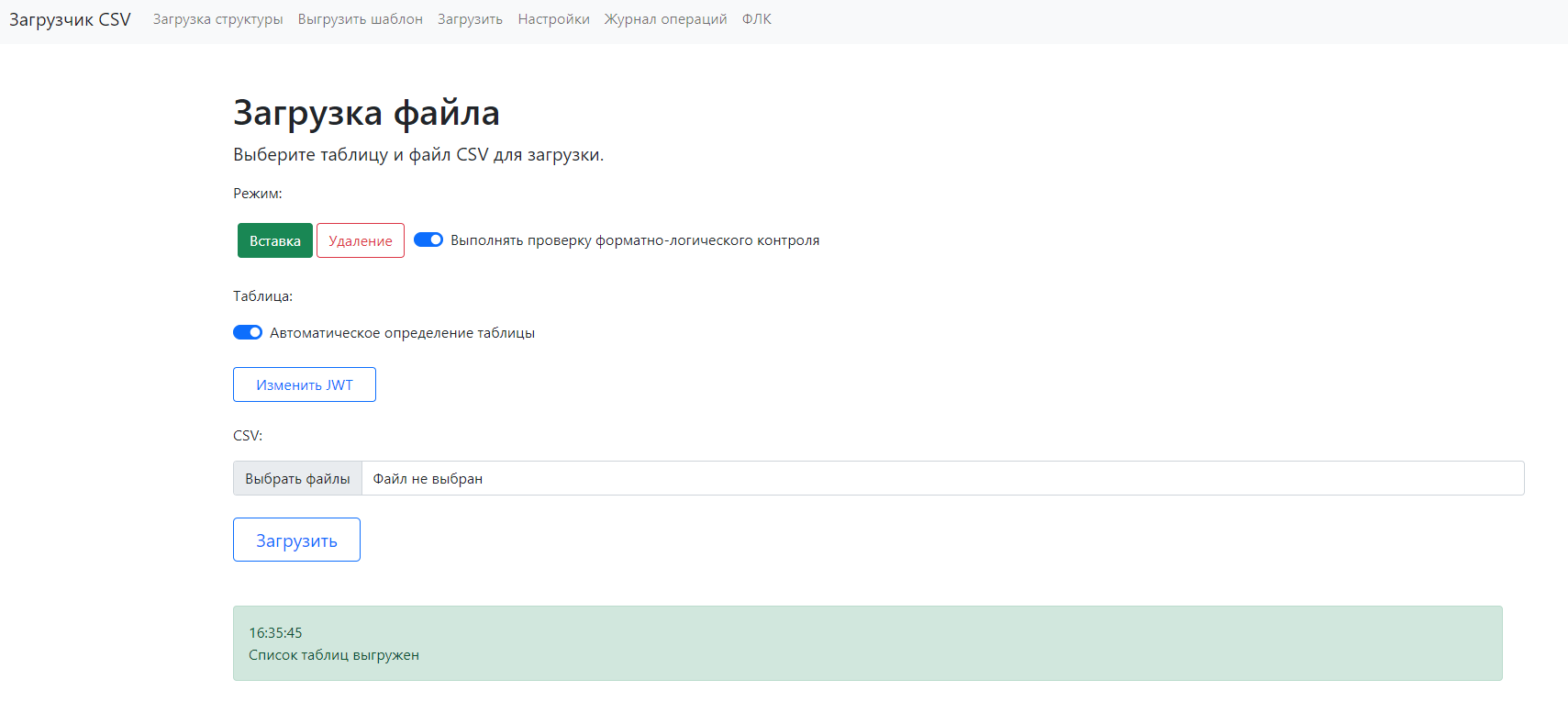
Рисунок - 8.60 Отображение кнопки Изменить JWT
8.8. Настройки CSV-uploader
Для CSV-uploader можно настроить следующие параметры:
автоматический запуск загрузки CSV-файлов по расписанию;
количество отображаемых записей для Журнала операций.
8.9. Автоматический запуск загрузки CSV-файлов по расписанию
Для настройки автоматического запуска загрузки CSV-файлов по расписанию, выполните следующие действия:
Откройте программный интерфейс CSV-uploader.
Выберите вкладку Настройки.
В открывшемся окне Настройки в поле Запуск по расписанию, укажите время в
Cronформате (например,0 15 10? * *- загрузка файлов будет происходить каждый день в 10.15) и путь к каталогу с CSV-файлами (см. Рисунок - 8.50) .
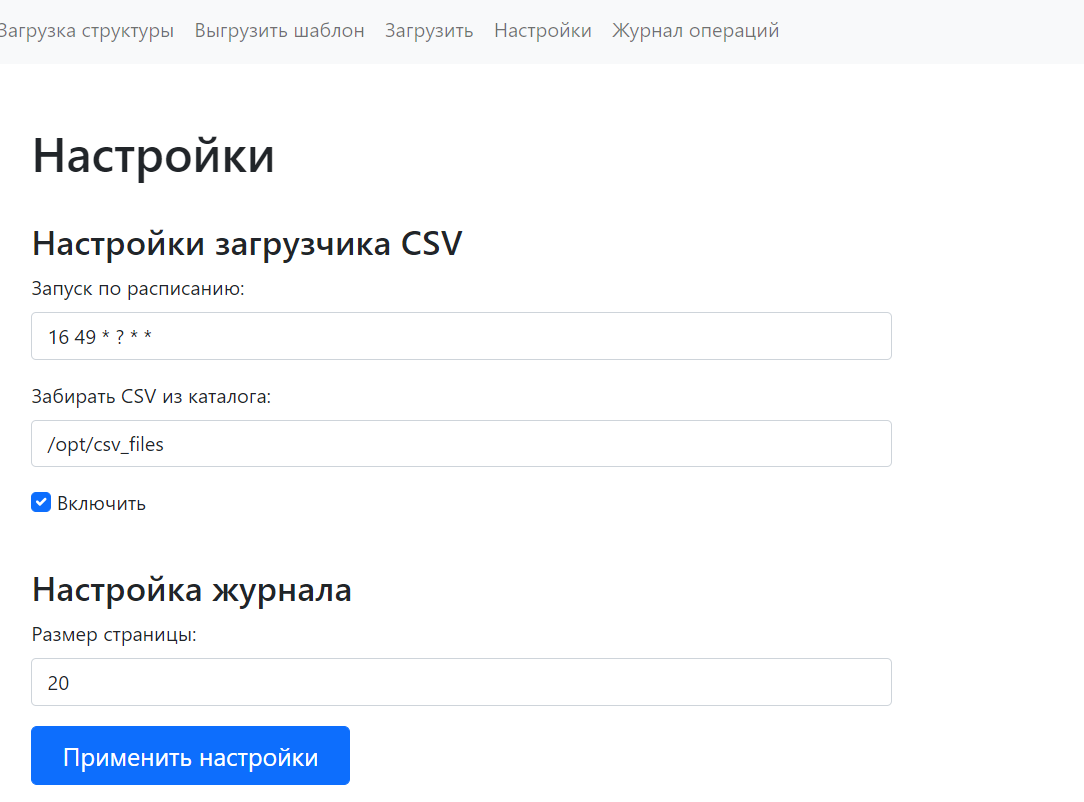
Рисунок - 8.61 Автоматический запуск загрузки CSV-файлов по расписанию
Установите маркер в поле Включить, для активации автоматического запуска загрузки.
Нажмите кнопку Применить настройки.
В случае успешного применения настроек отобразится информационное сообщение: Конфигурация успешно получена.
8.10. Настройка Журнала операций
Для настройки Журнала операций, выполните следующие действия:
Откройте программный интерфейс CSV-uploader.
Выберите вкладку Настройки.
В открывшемся окне Настройки в поле Размер страницы, укажите количество записей на страницу, например,
20(см. Рисунок - 8.51).
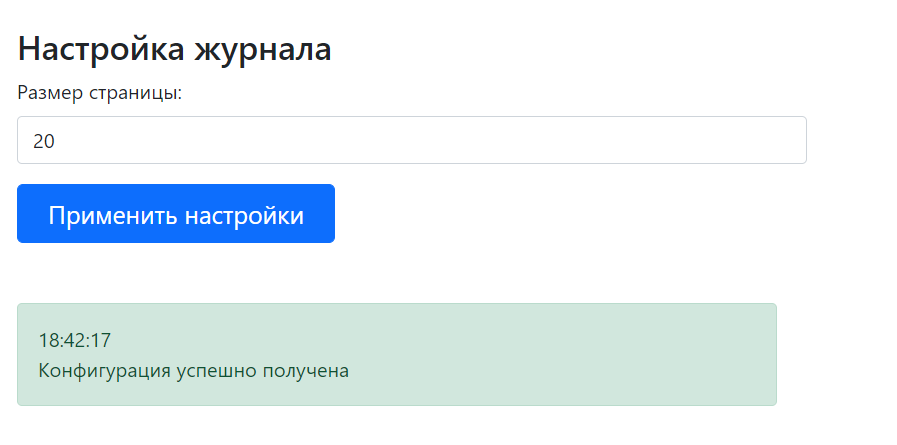
Рисунок - 8.62 Настройка Журнала операций
Нажмите кнопку Применить настройки.
В случае успешного применения настроек отобразится информационное сообщение: Конфигурация успешно получена.
8.11. Просмотр Журнала операций
В Журнале операций можно просмотреть действия выполненные в CSV-uploader:
Время - время, когда операция была выполнена.
Уровень - статус операции.
ERROR- ошибка загрузки;INFO- описание операции.
Сообщение - краткое информационное сообщение об операции.
Для просмотра Журнала операций, выполните следующие действия:
Откройте программный интерфейс CSV-uploader.
Выберите вкладку Журнал операций.
В открывшемся окне просмотрите операции, которые были выполнены в CSV-uploader (см. Рисунок - 8.52).
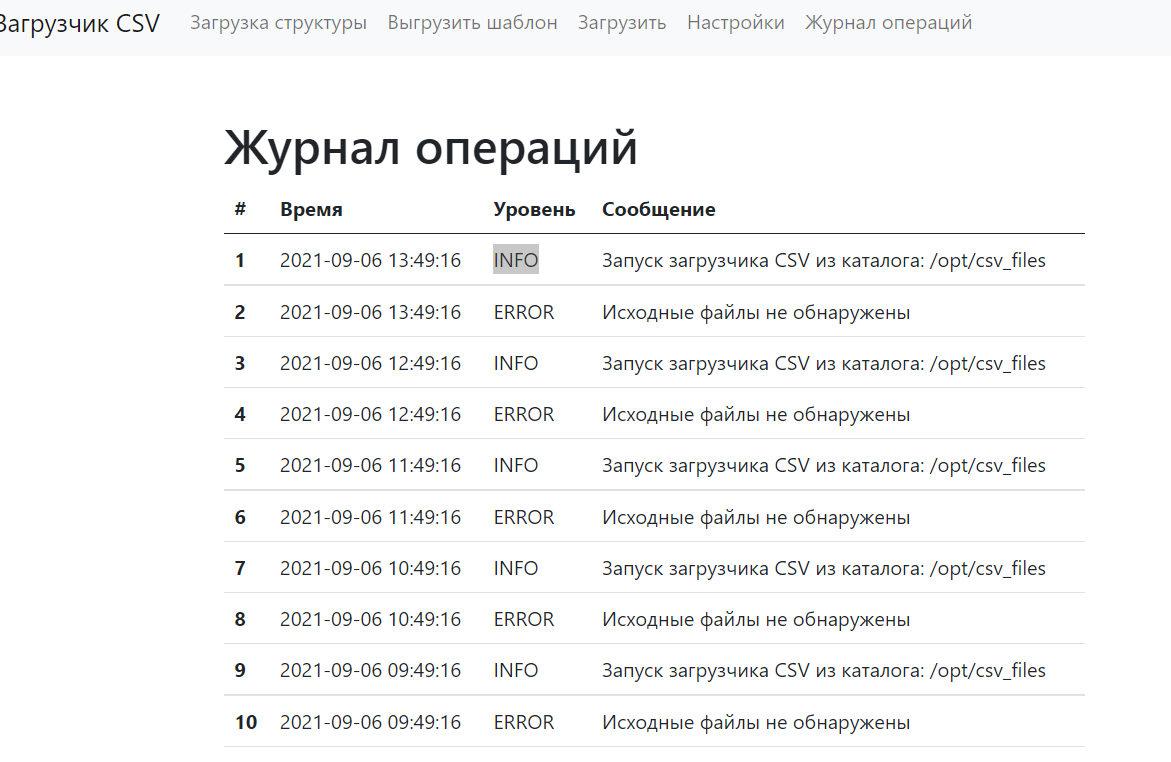
Рисунок - 8.63 Просмотр Журнала операций
Нажмите кнопку Применить настройки.
8.12. Интерфейс Форматно-логического контроля
На вкладке Форматно-логический контроль (см. flk) отображается:
список последних отправленных файлов, определяемых настройками модуля CSV-Uploader - значение по умолчанию 20:
список requestId;
время записи в кафку;
статус загрузки файла;
управляющий элемент для запроса отчета об ошибках для файла (кнопка отображается активной только в случае финальных статусов):
статус 3;
статус 4;
статус 7;
элементы пагинации списка requestId.
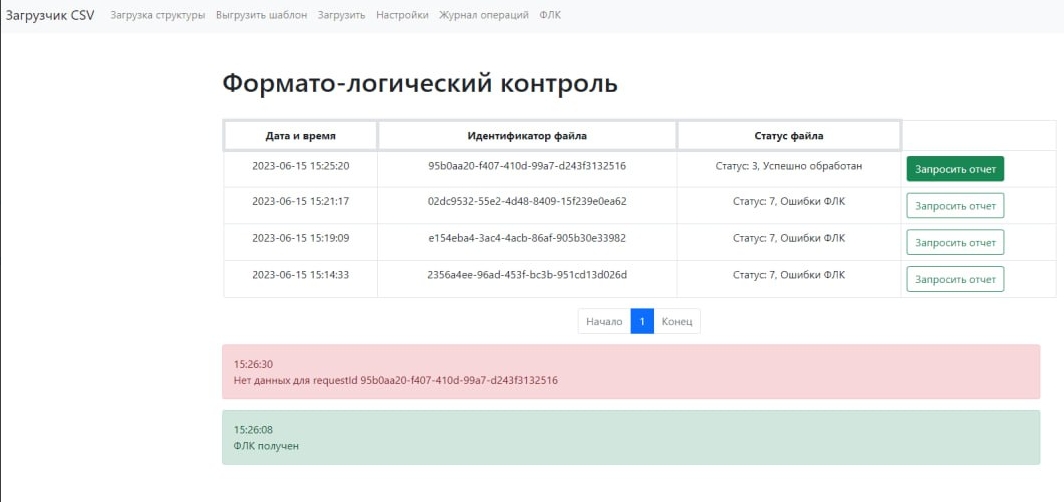
Рисунок - 8.64 Форматно-логический контроль
При нажатии на кнопку запроса отчета об ошибках для файла, модуль CSV-Uploader:
вызывает метод
/v2/requests/{request_id}/report/;получает CSV файл с именем
report_requestId.csv;в зависимости от ответа:
если response 200 ok: скачивает файл на ПК пользователя автоматически или при нажатии на название отчета с выводом сообщения о загрузке файла;
если response 400 - выводит сообщение
Нет данных.