Инструкция по работе с BitBucket
Установить SSH-ключи
SSH-ключи используются для идентификации автора при подключении к серверу с документацией по SSH-протоколу.
SSH-ключи представляют собой пару — закрытый и открытый ключ. Закрытый должен храниться в закрытом доступе у автора, открытый загружается на сервер: https://luxproject.it-one.ru/stash/plugins/servlet/ssh/account/keys.
Скачать репозиторий на локальный компьютер
Примечание
Перед началом работы убедитесь, что у вас установлены ключи SSH
Выполните команду:
git clone ssh://git@luxproject.it-one.ru:7999/dtm/doc.git
В результате выполненных действий на локальный компьютер будет загружена папка doc с копией репозитория документации.
Как переключится на develop-ветку?
Всю работу с документацией следует вести в develop-ветке. Чтобы переключится на develop-ветку, выполните в корне репозитория команду:
git checkout develop
Как получить изменения других авторов?
Перед началом работы следует получить актуальные изменения с сервера документации, для этого выполните команду:
git pull origin develop
Как загрузить изменения на сервер документации
Проверить изменения в локальном репозитории
Основной инструмент, используемый для определения, какие файлы в каком состоянии находятся — это команда git status.
Заходим в папку проекта на локальном компьютере.
Проверяем какие файлы изменились, командой:
git status
В командной строке вы увидите какие файлы еще не были добавлены в репозиторий (файлы будут выделены красным цветом).
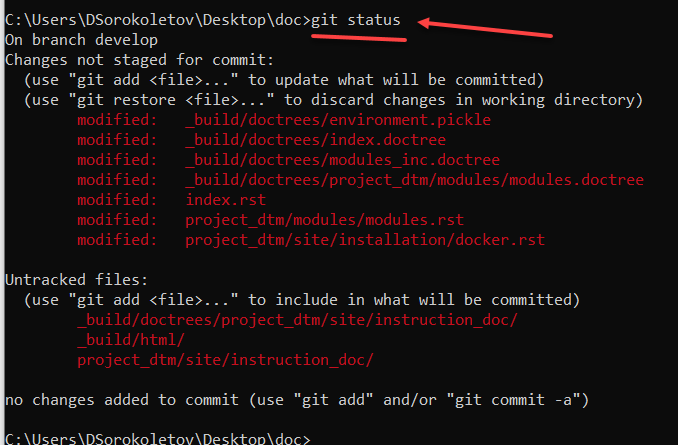
Рисунок - 1 Выполнение команды git status
Добавить новые файлы в репозиторий
Для добавления новых файлов в репозиторий выполните команду:
git add --all
Убедитесь, что файл был добавлен для отслеживания изменений. Для этого выполните команду:
git status
Новый файл будет добавлен в репозиторий (файл будет выделен зеленым цветом).
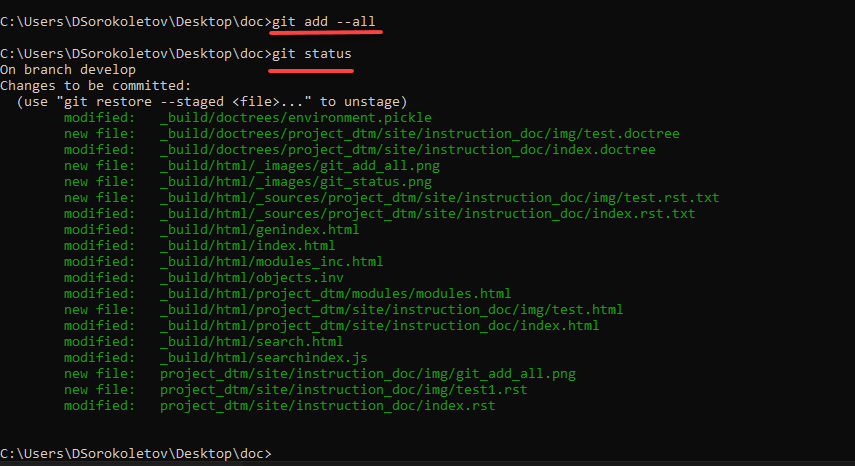
Рисунок - 2 Выполнение команды git status
После добавления файла необходимо выполнить команду commit - описать изменения, которые были внесены в репозиторий. Для этого следует выполнить следующую команду:
git commit -m "Текст комментария"
Отправить изменения в главный репозиторий
Чтобы отправить все изменения в главный репозиторий следует выполнить команду:
git push origin develop
Проверить изменения на сайте
После внесения изменений в главный репозиторий, необходимо проверить корректность сборки сайта с документацией, для этого перейдите на страницу сайта и проверьте все внесенные изменения: