5. Запуск и остановка программы
Программа «Витрина данных НСУД» не имеет графического интерфейса и запускается, как служба, автоматически в фоновом режиме при загрузке операционной системы.
При необходимости ее можно остановить и запустить заново.
5.1. Менеджер кластера ADCM
Менеджер кластера ПО ADCM представляет собой контейнер, управляемый ПО Docker. Для запуска и остановки Менеджера кластера ADCM используются команды ПО Docker.
Запуск Менеджера кластера ADCM осуществляется согласно следующим этапам:
Запустить Docker с Менеджером кластера ADCM командой:: :term:`` t
docker start adcm
Подключиться через браузер к веб-интерфейсу по адресу:
http://<ip_adress_of_server>:8000.
Авторизоваться в веб-интерфейсе.
Остановка Менеджера кластера ADCM выполняется путём остановки Docker командой:
docker stop adcm
5.2. ADQM
Компонент запускается как ``systemd ``сервис автоматически при установке. Включен автозапуск сервиса при перезапуске сервера.
Запуск и остановка кластера ADQM через текстовый пользовательский интерфейс программной консоли
Для ручной остановки и запуска необходимо подключиться по ssh на каждый сервер кластера и с правами sudo использовать штатный функционал systemctl.
Например:
sudo systemctl stop clickhouse-server
sudo systemctl start clickhouse-server
5.2.1. Запуск и остановка кластера ADQM через графический пользовательский интерфейс Менеджера кластера ADCM
Графический пользовательский интерфейс Менеджера кластера ADCM предоставляет возможность независимо выполнять операции запуска и остановки кластера ADQM (см. image30).
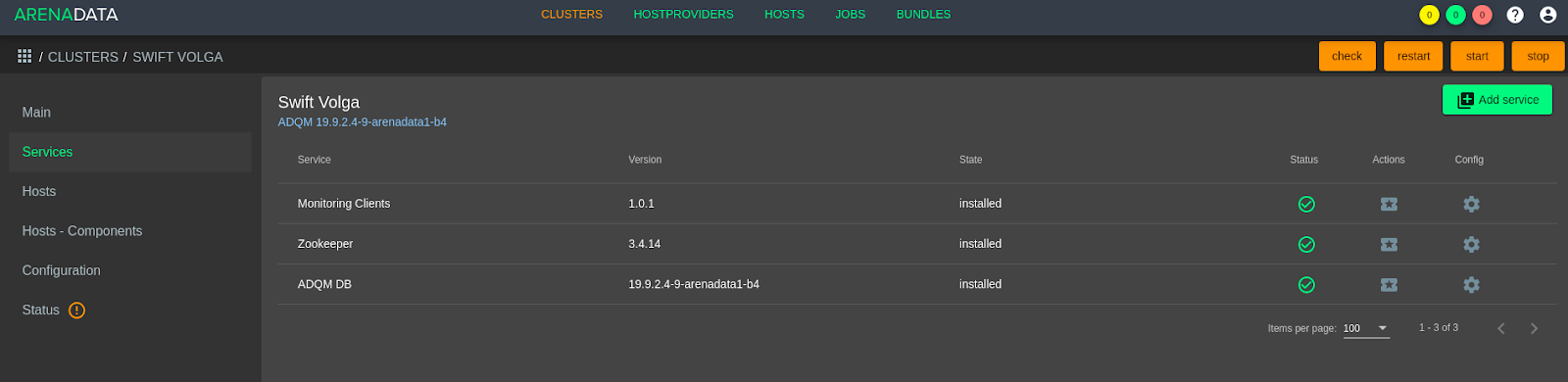
Программные кнопки запуска и остановки кластера ADQM в графическом пользовательском интерфейсе Менеджера кластера ADCM
5.2.2. Запуск кластера ADQM через графический пользовательский интерфейс Менеджера кластера ADCM
Перейти на вкладку кластера ADQM.
Нажать на программную кнопку Start, расположенную на верхней панели.
Подтвердить действие в открывшемся диалоговом окне.
Проверить успешность запуска кластера:
Обновить страницу графического интерфейса
Проверить изменение цвета пиктограммы статусов сервисов на зеленый
Проверить изменение текста описания состояния кластера ADQM с
stoppedнаrunning.
5.2.3. Остановка кластера ADQM через графический пользовательский интерфейс Менеджера кластера ADCM
Перейти на вкладку кластера ADQM.
Нажать на программную кнопку Stop, расположенную на верхней панели.
Подтвердить выбранное действие нажатием программной кнопки Run.44580
Проверить успешность остановки кластера:
Обновить страницу графического интерфейса.
Проверить изменение цвета пиктограммы статусов сервисов на оранжевый.
Проверить изменение текста описания состояния кластера ADB с
runningнаstopped.
5.2.4. Диспетчер сообщений ADS
Компонент запускается автоматически при установке как два systemd сервиса: Kafka и Zookeeper. Включен автозапуск сервисов при перезапуске сервера.
Запуск и остановка сервисов ПО ADS через текстовый пользовательский интерфейс программной консоли
Сервис Kafka всегда необходимо запускать после сервиса Zookeeper. Для ручной остановки и запуска необходимо подключиться по ssh на сервер и с правами sudo использовать штатный функционал systemctl.
Например:
sudo systemctl stop kafka
sudo systemctl stop zookeeper
sudo systemctl start zookeeper
sudo systemctl start kafka
5.2.5. Запуск и остановка сервисов ПО ADS через графический пользовательский интерфейс Менеджера кластера ADCM
Графический пользовательский интерфейс Менеджера кластера ADCM предоставляет возможность независимо выполнять операции запуска, остановки и перезапуска для сервисов Kafka и Zookeeper.
5.2.5.1. Запуск сервиса Zookeeper через графический пользовательский интерфейс Менеджера кластера ADCM
Перейти в пункт кластер ADS.
На вкладке Services для сервиса Zookeeper в поле Actions нажать на пиктограмму и выбрать действие Start (см.
image31).
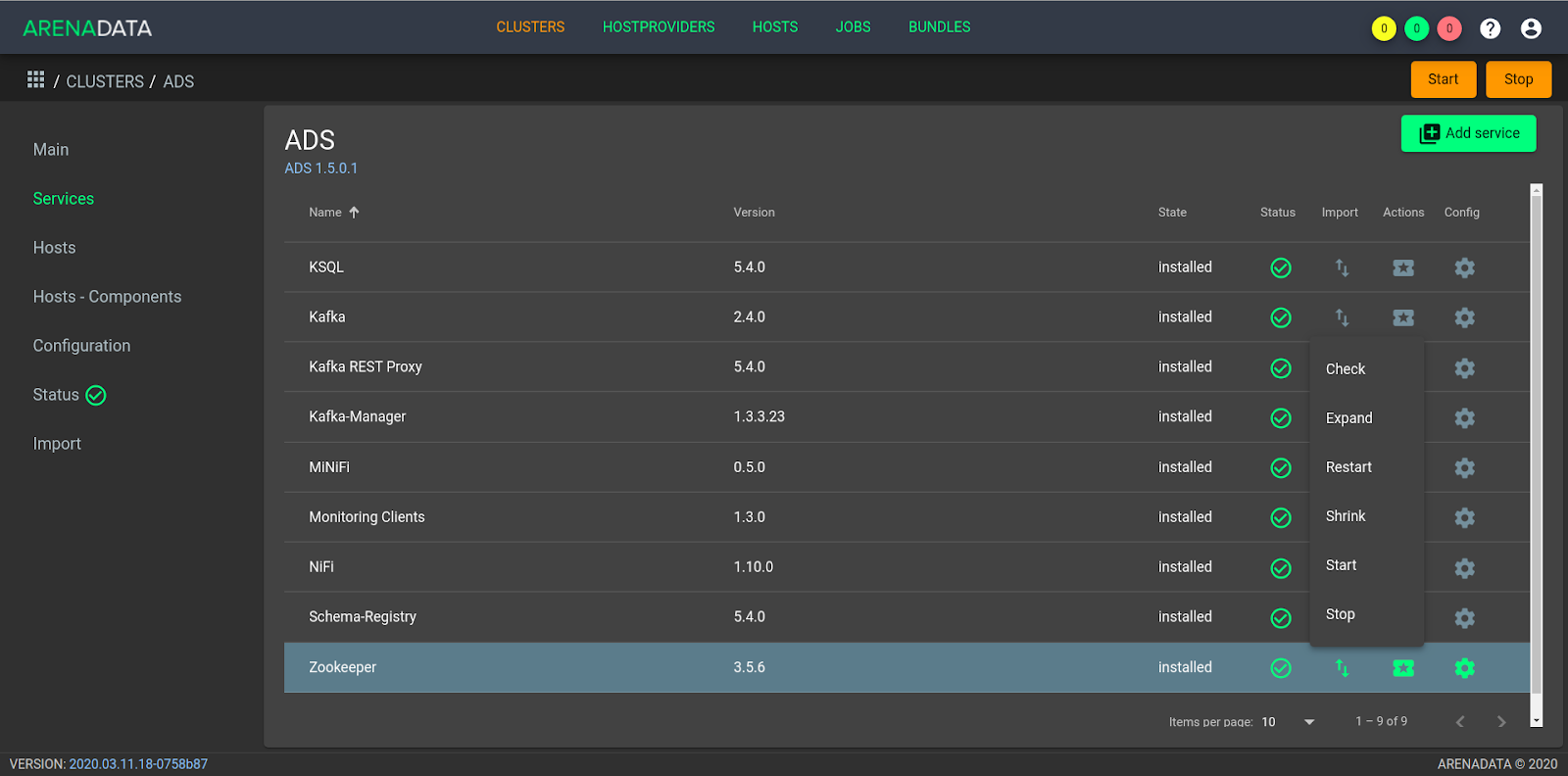
Запуск сервиса Zookeeper ПО ADS из меню доступных операций в графическом пользовательском интерфейсе Менеджера кластера ADCM
5.2.5.2. Остановка сервиса Zookeeper через графический пользовательский интерфейс Менеджера кластера ADCM
Перейти в пункт кластер ADS.
На вкладке Services для сервиса Zookeeper в поле Actions нажать на пиктограмму и выбрать действие Stop (см.
image31).
5.2.5.3. Перезапуск сервиса Zookeeper через графический пользовательский интерфейс Менеджера кластера ADCM
Для перезапуска компонентов сервиса Zookeeper в графическом пользовательском интерфейс необходимо:
Перейти в пункт кластер ADS.
На вкладке Services для сервиса Zookeeper в поле Actions нажать на пиктограмму и выбрать действие Restart (см.
image31).
5.2.5.4. Запуск сервиса Kafka через графический пользовательский интерфейс Менеджера кластера ADCM
Перейти в пункт кластер ADS.
На вкладке Services для сервиса Kafka в поле Actions нажать на пиктограмму и выбрать действие Start.
5.2.5.5. Остановка сервиса Kafka через графический пользовательский интерфейс Менеджера кластера ADCM
Перейти в пункт кластер ADS.
На вкладке Services для сервиса Kafka в поле Actions нажать на пиктограмму и выбрать действие Stop.
5.2.5.6. Перезапуск сервиса Kafka через графический пользовательский интерфейс Менеджера кластера ADCM
Для перезапуска компонентов сервиса Kafka в графическом пользовательском интерфейс необходимо:
Перейти в пункт кластер ADS.
На вкладке Services для сервиса Kafka в поле Actions нажать на пиктограмму и выбрать действие Restart.
5.2.5.7. Запуск и остановка диспетчера сообщений ADS на уровне кластера
ПО ADCM предоставляет через графический пользовательский интерфейс функцию запуска и остановки диспетчера сообщений ADS на уровне кластера
(см. image32).
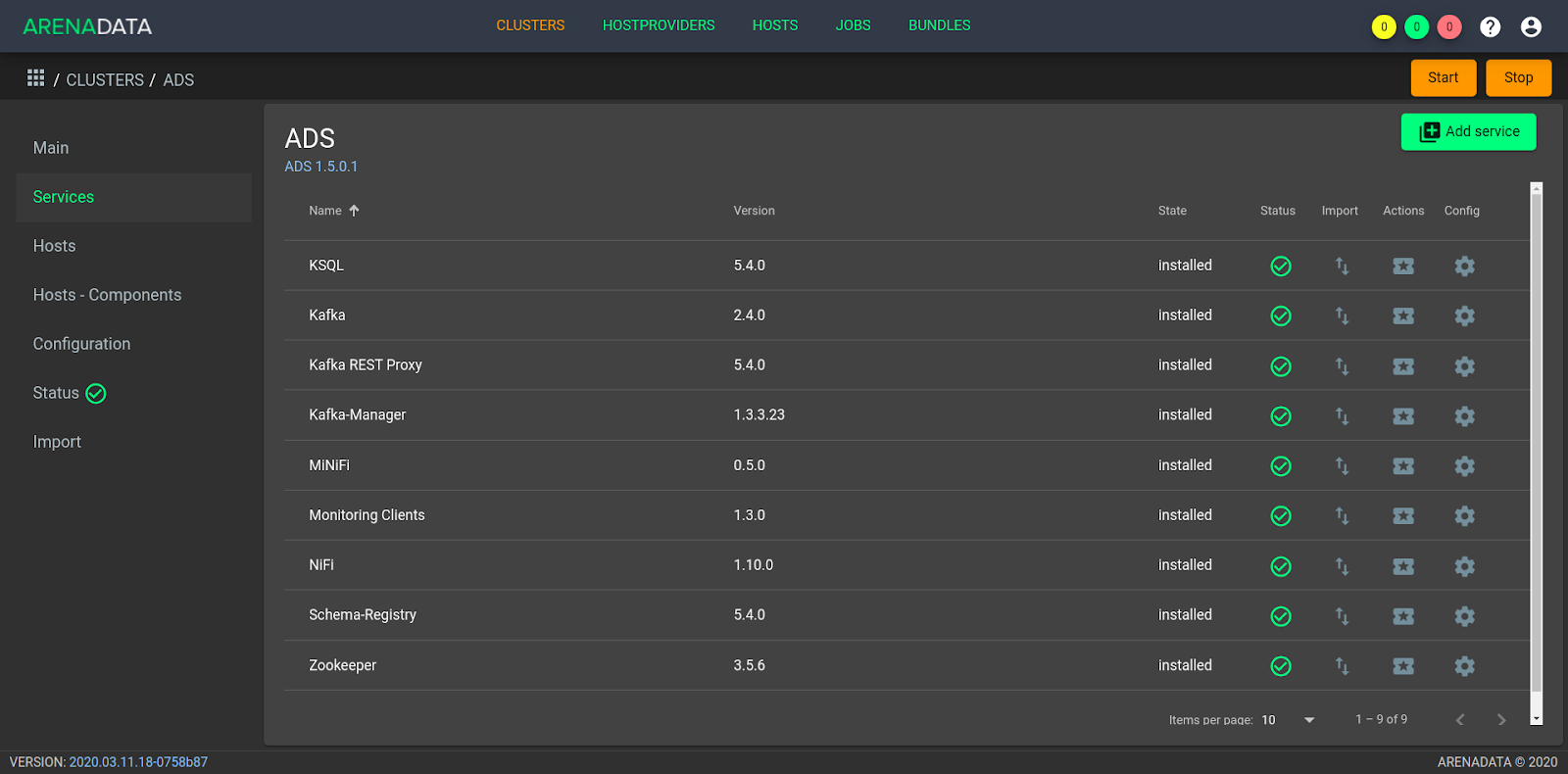
Программные кнопки запуска и остановки диспетчера сообщений ADS в графическом пользовательском интерфейсе Менеджера кластера ADCM
5.3. ADB
Кластер автоматически запускается при первичной установке. Далее при перезапуске сервера, необходимо запускать кластер вручную.
5.3.1. Запуск и остановка кластера ADB через текстовый пользовательский интерфейс программной консоли
Кластер запускается и останавливается через специальные утилиты Greenplum. Для остановки и запуска необходимо подключиться по «ssh» на первичный мастер сервер и далее перейти в учетную запись администратора gpadmin.
Например:
sudo su - gpadmin
Запуск кластера выполняется командой gpstart.
Например:
gpstart
Остановку можно выполнить командой «gpstop» с добавлением необходимых ключей. Чаще используется ключ -M fast.
Например:
gpstop -M fast
Подробнее о параметрах можно узнать в официальной документации
https://gpdb.docs.pivotal.io/6-7/admin_guide/managing/startstop.html
либо в справке команды используя ключ -h.
5.3.2. Запуск и остановка кластера ADB через графический пользовательский интерфейс Менеджера кластера ADCM
Графический пользовательский интерфейс Менеджера кластера ADCM предоставляет возможность независимо выполнять операции запуска, остановки кластера ADB.
5.3.2.1. Запуск кластера ADB через графический пользовательский интерфейс Менеджера кластера ADCM
Перейти на вкладку кластера ADB.
Нажать на программную кнопку Start, расположенную на верхней панели (см.
image33).Подтвердить действие в открывшемся диалоговом окне.
Проверить успешность запуска кластера:
Обновить страницу графического интерфейса.
Проверить изменение цвета пиктограммы статусов сервисов на зеленый.
Проверить изменение текста описания состояния кластера ADB с
stoppedнаrunning.
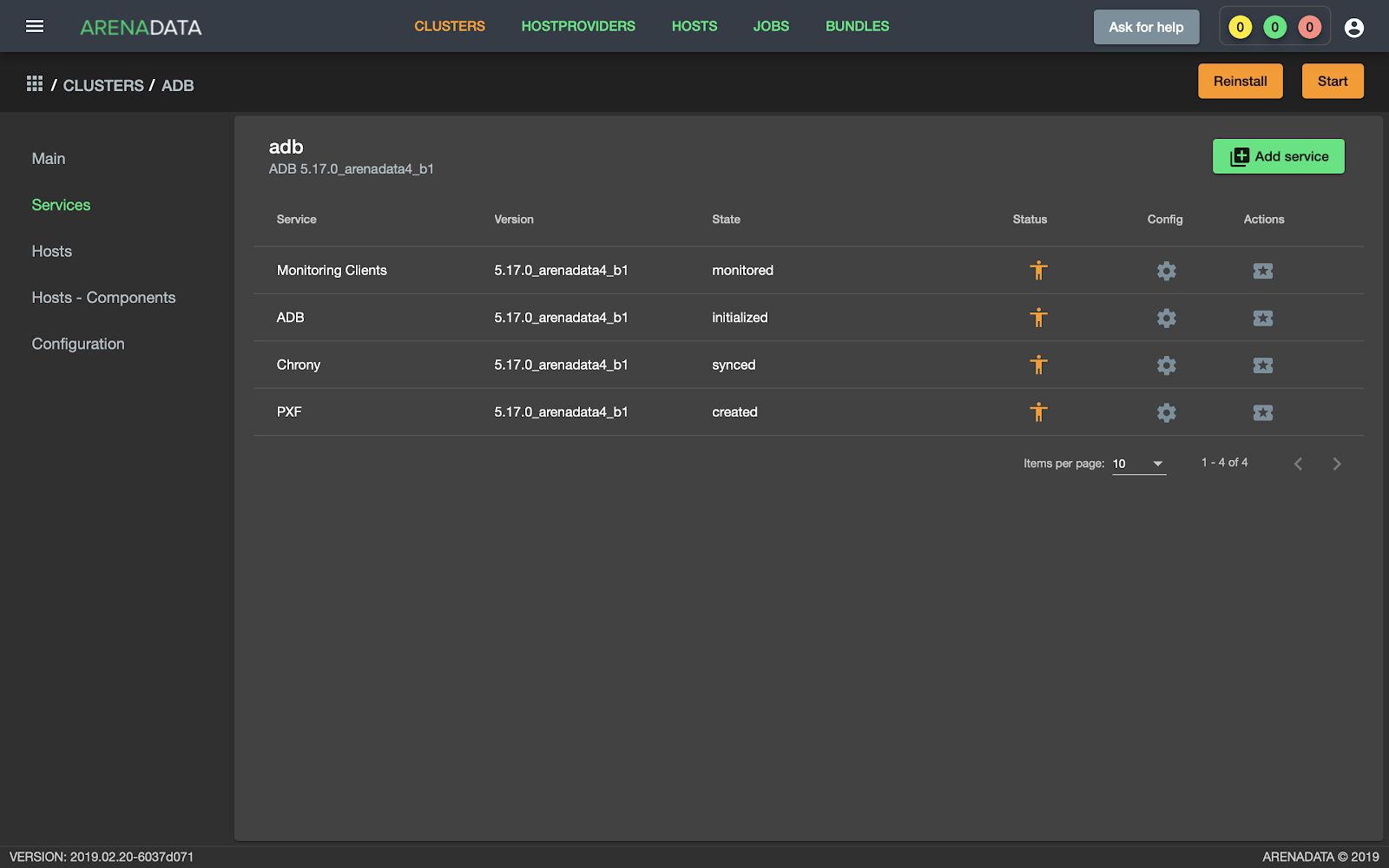
Запуск кластера ADB через графический пользовательский интерфейс Менеджера кластера ADCM
5.3.2.2. Остановка кластера ADB через графический пользовательский интерфейс Менеджера кластера ADCM
Перейти на вкладку кластера ADB.
Нажать на программную кнопку Stop, расположенную на верхней панели (см.
image34).
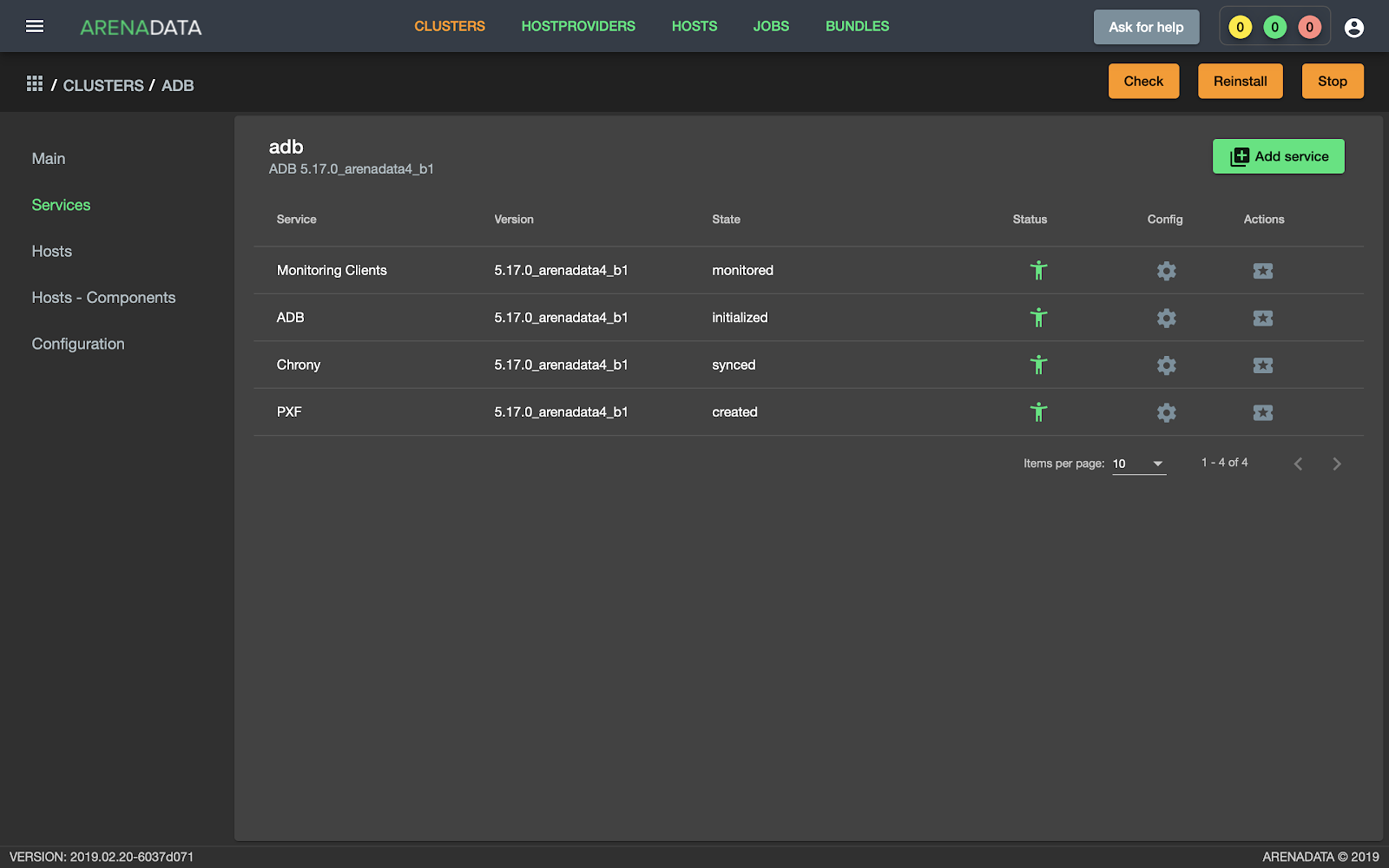
Остановка кластера ADB через графический пользовательский интерфейс Менеджера кластера ADCM
Выбрать режим остановки ADB:
для остановки кластера ADB при отсутствии клиентских соединений выбрать режим
smart;для принудительной остановки кластера ADB путём прерывания выполняющихся транзакций и закрытия соединений выбрать режим
fast;для принудительной небезопасной остановки кластера ADB путём принудительного завершения процессов postgres без корректной обработки транзакции выбрать режим
immediate.
Подтвердить выбранное действие нажатием программной кнопки Run (см.
image35).
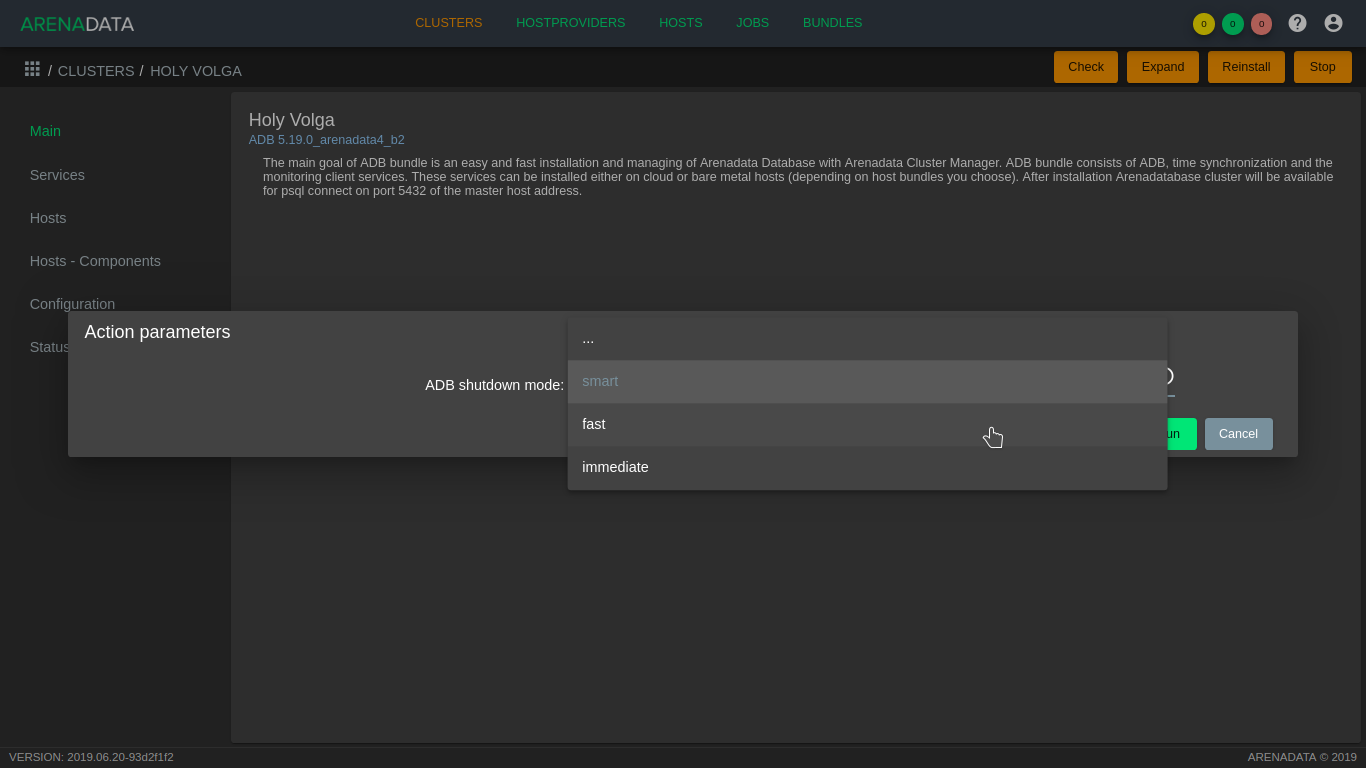
Выбор режима остановки кластера ADB через графический пользовательский интерфейс Менеджера кластера ADCM
Проверить успешность остановки кластера:
Обновить страницу графического интерфейса
Проверить изменение цвета пиктограммы статусов сервисов на оранжевый (см.
image33)Проверить изменение текста описания состояния кластера ADB с
runningнаstopped(см.image36).
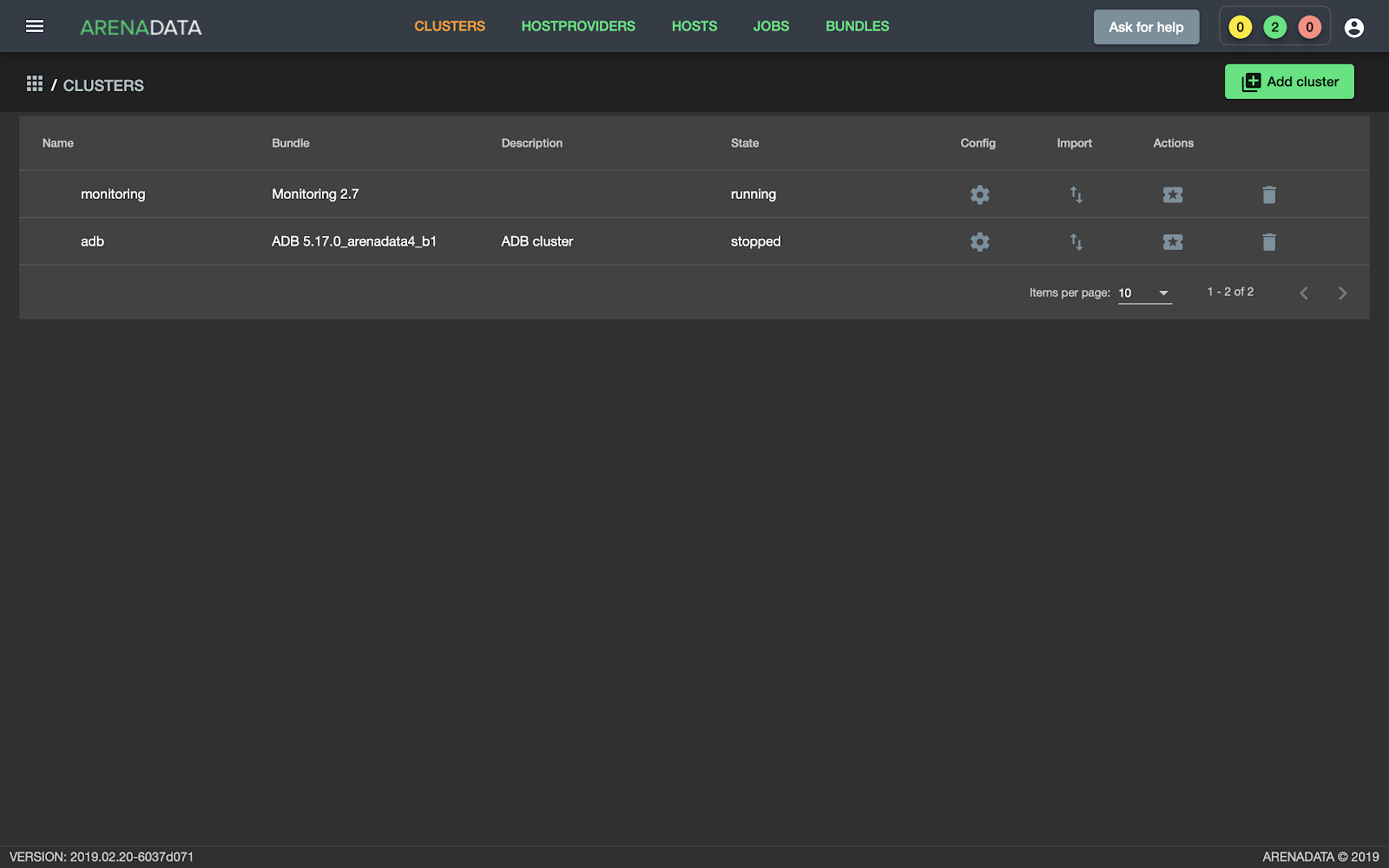
Отображение через графический пользовательский интерфейс Менеджера кластера ADCM статусов остановленного кластера ADB
5.4. ADG
Компонент запускается как systemd сервисы автоматически при установке. Включен автозапуск сервисов при перезапуске сервера.
5.4.1. Запуск и остановка кластера ADG через текстовый пользовательский интерфейс программной консоли
Для ручной остановки и запуска необходимо подключиться по SSH на каждый сервер кластера и с правами «sudo» использовать штатный
функционал systemctl. Сервисы могут устанавливаться на различных серверах кластера в зависимости от топологии. Перед тем как запустить
или остановить сервис, необходимо убедиться, какие сервисы установлены на конкретном сервере. Для этого можно воспользоваться systemctl.
Например:
sudo systemctl \| grep memstorage
Далее уже можно включить или выключить найденный сервис.
Например:
sudo systemctl stop memstorage@api-1-master
sudo systemctl start memstorage@api-1-master
5.4.2. Запуск и остановка кластера ADG через графический пользовательский интерфейс Менеджера кластера ADCM
В силу того, что программная архитектура СУБД ADG значительно отличается от программных архитектур СУБД ADB и ADQM, запуск/остановка кластера ADG осуществляется в виде последовательности действий по созданию/удалению экземпляров ADG на каждом из хостов кластера.
Графический пользовательский интерфейс Менеджера кластера ADCM предоставляет возможность выполнять операции создания и удаления экземпляров ADG.
5.4.2.1. Создание экземпляра ADG через графический пользовательский интерфейс Менеджера кластера ADCM
Перейти на вкладку кластера ADG в раздел SERVICES -> GRID.
Нажать на программную кнопку Add_instance, расположенную на верхней панели.
Подтвердить действие в открывшемся диалоговом окне (см. Рисунок 37) нажатием программной кнопки Run.
Проверить успешность создания экземпляра ADG.
5.4.2.2. Удаление экземпляра ADG через графический пользовательский интерфейс Менеджера кластера ADCM
Перейти на вкладку кластера ADG в раздел SERVICES -> GRID.
Нажать на кнопку Remove_instance, расположенную на верхней панели.
Подтвердить действие в открывшемся диалоговом окне (см.
image38). Для этого нажмите кнопку Run.Проверить успешность удаления экземпляра ADG.
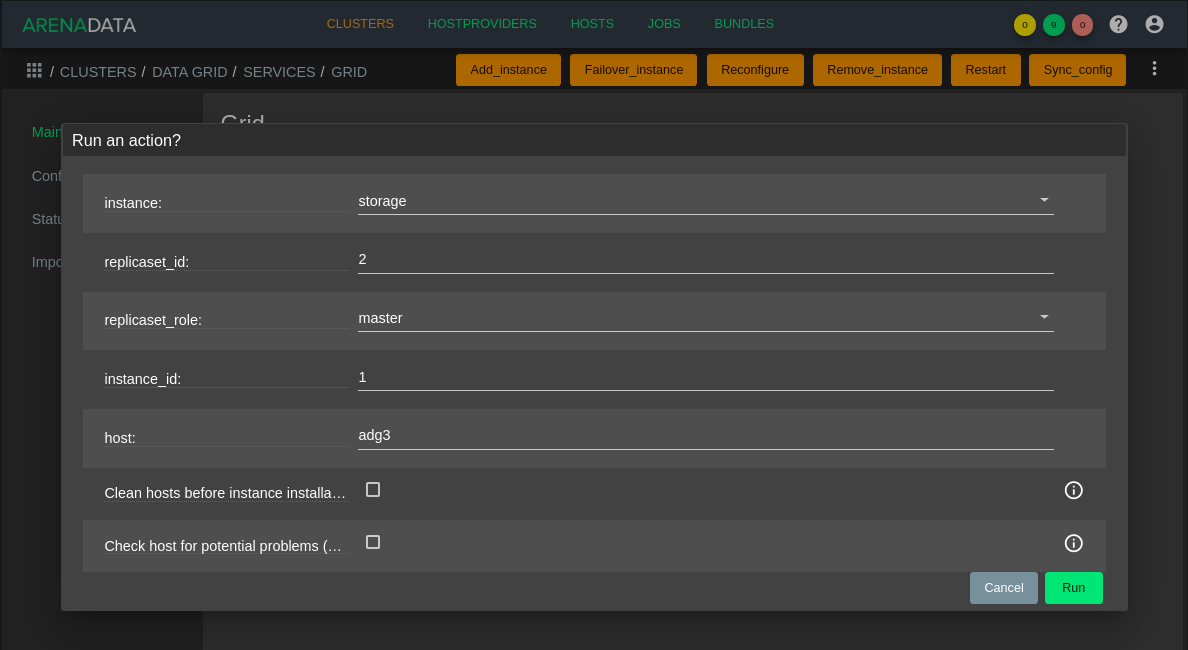
Добавление экземпляра ADG
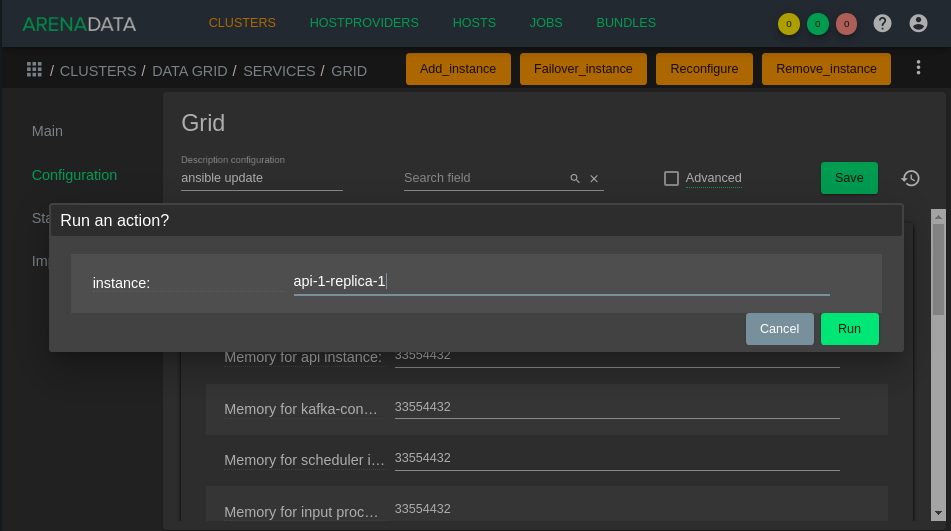
Удаления экземпляра ADG
5.5. Ядро витрины ProStore
5.5.1. Запуск ProStore
Для ручной остановки и запуска необходимо подключиться по ssh на сервер и с правами sudo использовать штатный функционал systemctl.
Например:
sudo systemctl stop query-execution
sudo systemctl start query-execution
sudo systemctl start kafka-clickhouse-reader
sudo systemctl stop kafka-clickhouse-reader
sudo systemctl start kafka-clickhouse-writer
sudo systemctl stop kafka-clickhouse-writer
sudo systemctl stop status-monitor
sudo systemctl start status-monitor
5.6. СМЭВ3-адаптер
СМЭВ3-адаптер представляет собой jar-файл.
5.6.1. Запуск СМЭВ3-адаптера
Для ручного запуска необходимо подключиться по ssh на сервер и в командной строке запустить jar-файл, указав его расположение.
Например:
*java -jar smev3-connector-fat.jar*
*-Dconfig.location=</path/to/config.yml>*
*(опционально) -Dlogging-profile=json - для логов в json формате*
*(опционально) -Dlogback.configurationFile=<logback.xml>*
Для ручной остановки необходимо подключиться по «ssh» на сервер, найти процесс, который содержит jar-файл и остановить его.
Например:
pgrep -f smev3-connector-x.x.x-fat.jar:dtm-jdbc-3.4.0.jar \`
kill «номер процесса»
5.6.2. Настройка СМЭВ3-адаптера
Для каждого verticles можно настроить количество instance’ов.
Шаблоны настраиваются в SmevReceiverVerticle и RestReceiverVerticle.
Пример конфигурации файла application.yml для СМЭВ3 коннектора см. в Приложении 1.
5.6.3. Сервисная БД СМЭВ3-адаптер
Ручной запуск и остановка сервисной БД адаптера СМЭВ3 приведены в официальной документации:
5.7. Запуск ПОДД-адаптер
5.7.1. Запуск модуля
Модуль может быть поставлен как контейнер, управляемый Docker или как JAR-файл.
Запуск выполняется при помощи Docker команды:
docker start podd-adapter-query
Если модуль поставляется как JAR-файл, вводится команда
java
    [-Dconfig.location=<путь до application.yml> ]
    [-Dlogging.config=logback.xml]
    -jar <путь до podd-adapter-query.jar>
команды заключенные в [] выполняются опционально.
5.7.2. Остановка модуля
Остановка модуля выполняется при помощи Docker команды:
docker stop podd-adapter-query
Для ручной остановки необходимо подключиться по SSH на сервер, найти процесс, который содержит JAR-файл и остановить его.
Пример:
ps aux | grep podd-adapter-query
5.8. ETL
5.8.1. Apache Airflow
Apache Airflow представляет собой набор контейнеров, управляемых Docker. Для запуска и остановки Apache Airflow используется файл
docker-compose.yml (см. п. 3.2.15.1.2). Для запуска и установки Apache Airflow необходимо выполнить следующее:
Перейти в директорию с файлом docker-compose.yml, созданным при установке Apache Airflow:
Например:
cd ~/direct
Остановка Apache Airflow. В папке, где лежит файл
docker-compose.yamlнужно выполнить следующую команду:docker-compose stop
Запуск Apache Airflow. В папке, где лежит файл
docker-compose.yamlнужно выполнить следующую команду:docker-compose start
5.8.2. Apache Spark
Apache Spark представляет собой контейнер, управляемый Docker. Для запуска и остановки Apache Apache Spark используется файл docker-compose.yml из директории Apache Spark.
Перейти в директорию с файлом
docker-compose.yml, созданным при установке Apache Spark.
Например:
cd ~/direct
Остановка Apache Spark. В папке, где лежит файл
docker-compose.yamlнужно выполнить следующую команду:docker-compose stop
Запуск Apache Spark. В папке, где лежит файл
docker-compose.yamlнужно выполнить следующую команду:docker-compose start
Для запуска и остановки отдельно мастера и воркера Apache Spark можно использовать команды Docker:
Запуск:
docker start spark-master
docker start spark-worker-1
Остановка:
docker stop spark-master
docker stop spark-worker-1
Apache Hadoop
Apache Hadoop представляет собой набор контейнеров, управляемых Docker. Для запуска и остановки Apache Hadoop используется файл docker-compose.yml из директории Apache Hadoop.
Перейти в директорию с файлом
docker-compose.yml, созданным при установке Apache Hadoop:
Например:
cd ~/direct
Остановка Apache Hadoop. В папке, где лежит файл
docker-compose.yamlнужно выполнить следующую команду:docker-compose stop
Запуск Apache Hadoop. В папке, где лежит файл
docker-compose.yamlнужно выполнить следующую команду:docker-compose start
Для запуска и остановки отдельно каждого контейнера Apache Hadoop можно использовать команды Docker:
Запуск:
docker start namenode
docker start datanode
docker start resourcemanager
docker start nodemanager
docker start historyserver
Остановка:
docker stop namenode docker stop datanode docker stop resourcemanager docker stop nodemanager docker stop historyserver
5.8.3. СУБД Tarantool
СУБД Tarantool представляет собой контейнер, управляемый Docker. Для запуска и остановки СУБД Tarantool используется файл docker-compose.yml из директории СУБД Tarantool.
Перейти в директорию с файлом
docker-compose.yml, созданным при установке СУБД Tarantool:
Например:
cd ~/direct
Остановка СУБД Tarantool. В папке, где лежит файл
docker-compose.yamlнужно выполнить следующую команду:docker-compose stop
Запуск СУБД Tarantool. В папке, где лежит файл
docker-compose.yamlнужно выполнить следующую команду:docker-compose start
Для запуска и остановки отдельно каждого контейнера СУБД Tarantool можно использовать команды Docker:
Запуск:
docker start tarantool1
docker start tarantool2
Остановка:
docker stop tarantool1
docker stop tarantool2
5.9. REST-адаптер
REST-адаптер представляет собой контейнер, управляемый Docker. Для запуска и остановки REST-адаптер используются команды Docker.
Запуск REST-адаптер выполняется путём запуска Docker командой:
docker start rest-adapter
Остановка REST-адаптер выполняется путём остановки Docker командой:
docker stop rest-adapter